مدير، مشاركة الفيديو
الكاميرات والمراقبة بالفيديو
كتالوج الكاميرا، "فيديو (عبر الإنترنت)" - المشغل والشبكة، "أرشيف الفيديو" - يوم مع الحجم والتصدير.
- 1
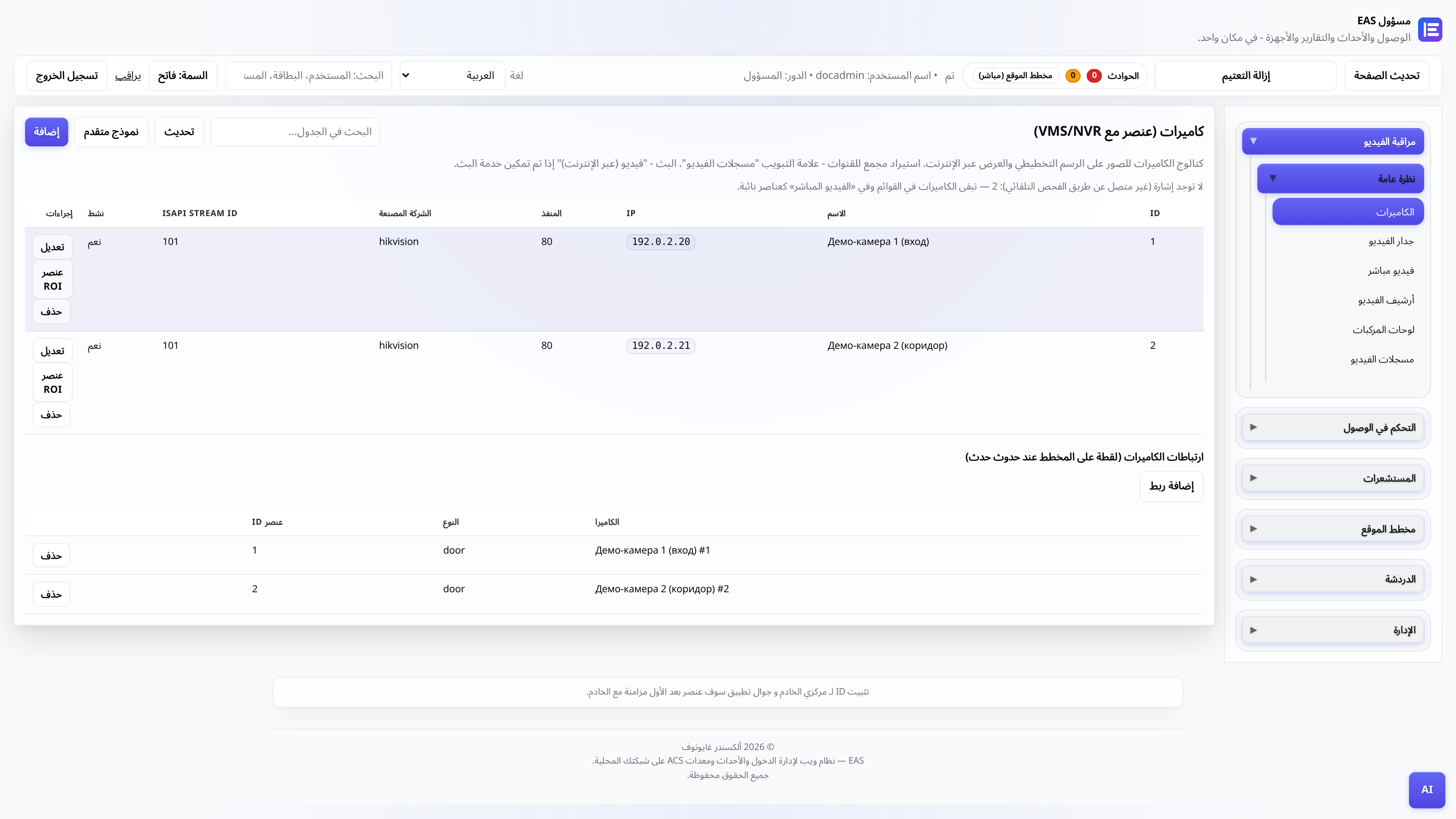
أضف الكاميرا إلى الكتالوج
علامة التبويب "الفيديو (الكاميرات)". أدخل اسمك وIP وتسجيل الدخول وكلمة المرور. بالنسبة لـ Hikvision - سيد باستخدام قالب RTSP؛ استيراد كميات كبيرة من القنوات - "DVRs".
- 2
اربط الكاميرا بالباب
في القارئ أو بطاقة الباب، حدد الكاميرا للصورة والأرشيف - عند المرور، سيحفظ EAS الإطار ومقطع الحركة/ACS.
- 3
تمكين البث على الخادم
تم تكوين خدمة الفيديو عبر الإنترنت (`EAS_VIDEO_RELAY_ENABLED`) بواسطة مسؤول نظام التشغيل في `/etc/eas/eas.env`. بعد إعادة تشغيل "eas-server"، ستعرض علامة التبويب "فيديو (عبر الإنترنت)" الكاميرات مع البث.
Tip: يوجد في رأس علامة التبويب مؤشر لتحميل الخادم (التحميل، قائمة انتظار البث). في حالة التحميل الزائد، يمكن أن يستغرق الإطار الأول ما يصل إلى 20 ثانية - وهذا هو معيار البداية الباردة.
- 4
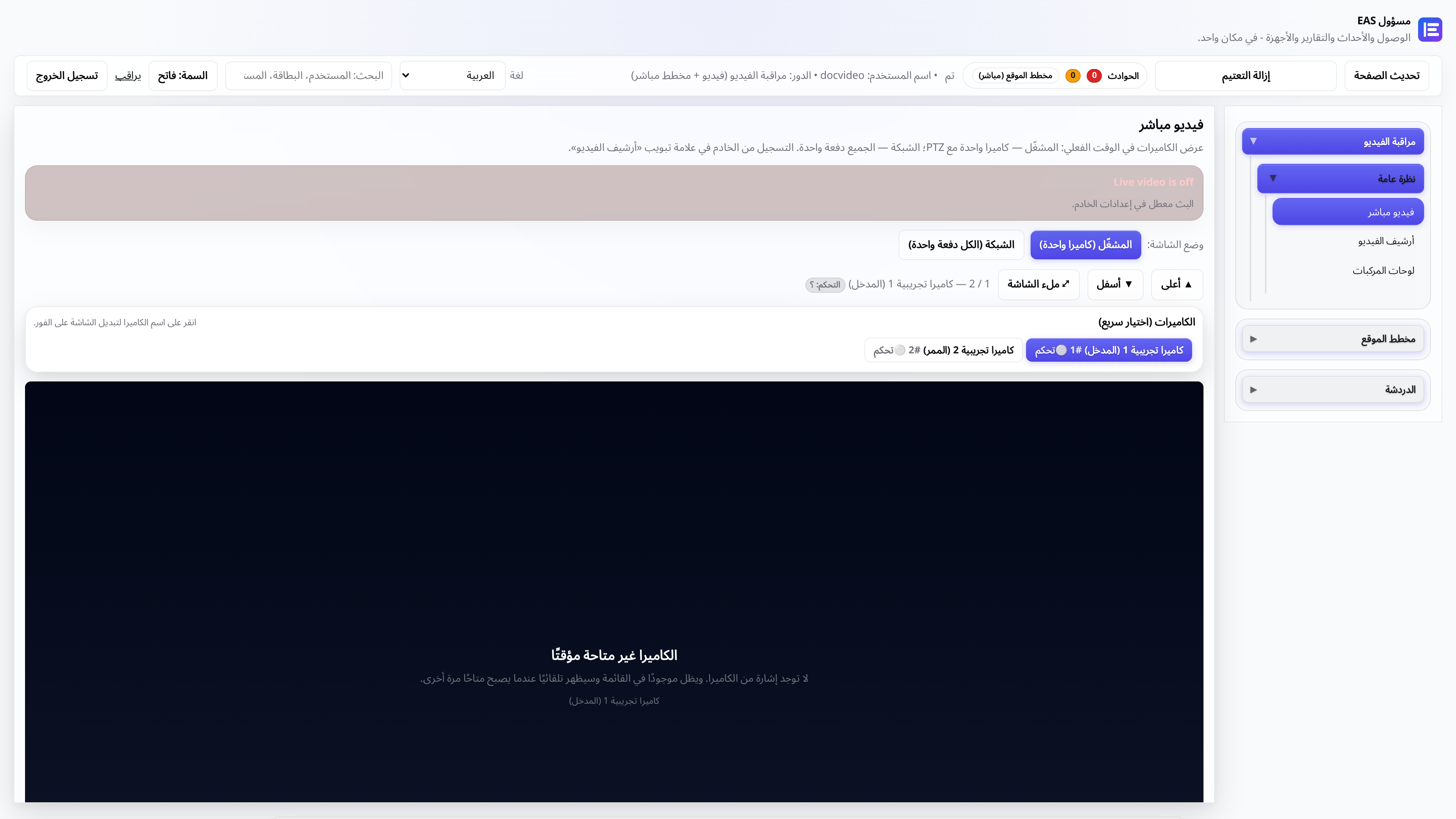
"فيديو (عبر الإنترنت)" - المشغل والشبكة
وضع المشغل - كاميرا واحدة، PTZ (إذا كان مدعومًا)، عرض ملء الشاشة. وضع الشبكة — صور جميع الكاميرات (JPEG)، بدون تحميل على كل تيار HLS. الشبكة ملائمة لمركز أمني؛ للتحليل - لاعب. يعد TV Wall on TV ملف APK منفصلاً (راجع /docs/tvwall/).
- 5
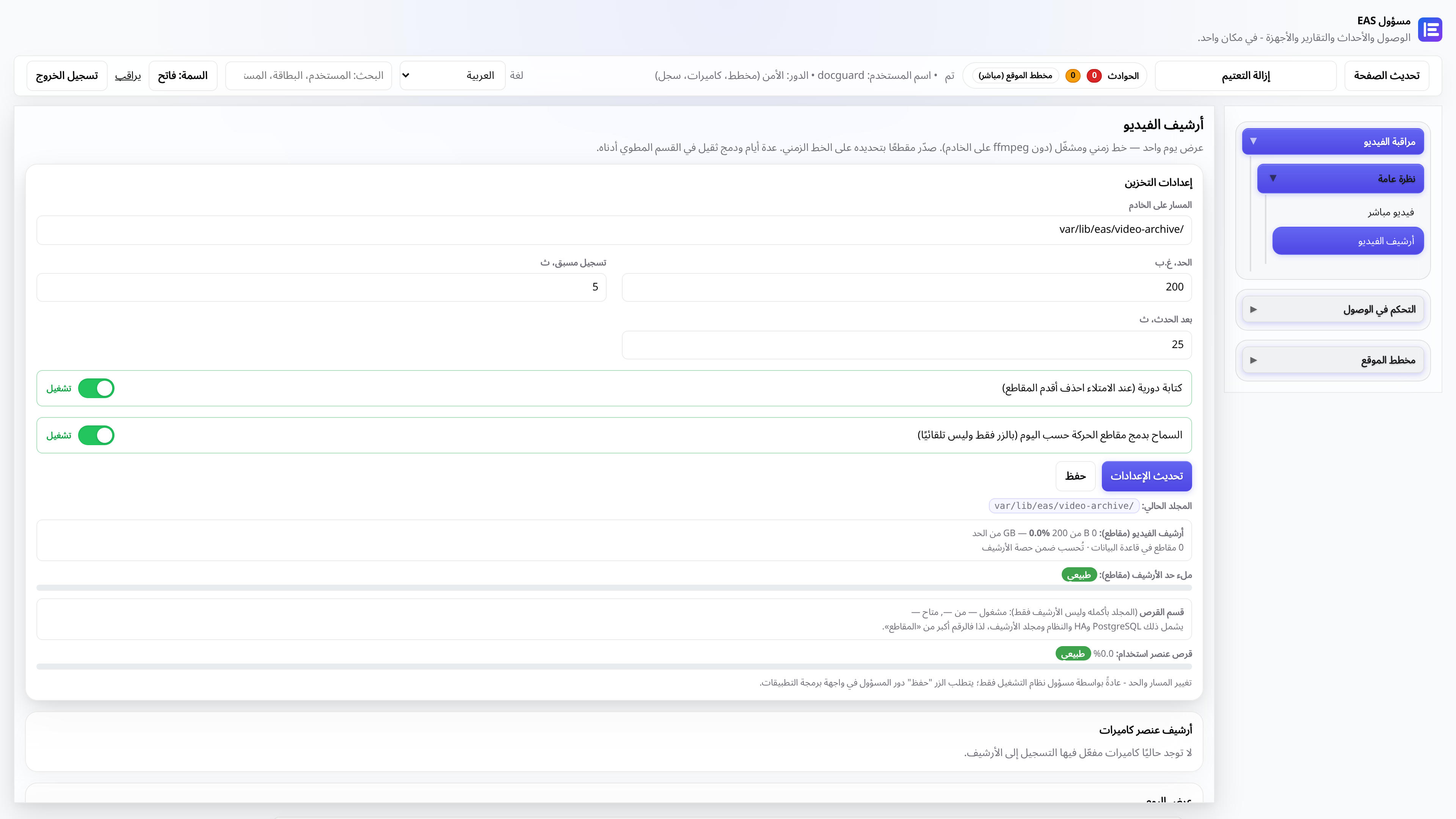
"أرشيف الفيديو" – مشاهدة يوم واحد
السيناريو الأساسي: حدد الكاميرا واليوم → "يوم التحميل". سيظهر تقويم شهري ومقياس زمني ومشغل مدمج بدون ffmpeg على الخادم. عامل التصفية: حركة المرور، ونظام التحكم في الوصول، واليوم، والجدول الزمني. تعمل الأزرار ◀/◀ على تبديل اليوم؛ مفاتيح التشغيل السريع `[` `]` - المقطع المجاور، `Esc` - إعادة التحديد.
- 6
تصدير الأجزاء ودمجها
على مقياس اليوم: قم بتمييز الفاصل الزمني أو اضغط على ◀ في المقطع ← "تنزيل mp4" (نطاق التصدير). لصق كثيف لعدة أيام وحركة في يوم واحد - في الكتلة المنهارة "مدة عدة أيام / لصق ffmpeg" (الحد الأقصى هو 60 مقطعًا / ساعتين تقريبًا). بالنسبة للنوبة العادية، فإن مشاهدة اليوم كافية.
Tip: إعدادات التخزين (المسار، الحصة النسبية، الكتابة الدورية) - في البطاقة العلوية من نفس علامة التبويب.