Администратор, видео-пост
Камеры и видеонаблюдение
Каталог камер, «Видео (онлайн)» — плеер и сетка, «Видеоархив» — день со шкалой и экспорт.
- 1
Добавьте камеру в каталог
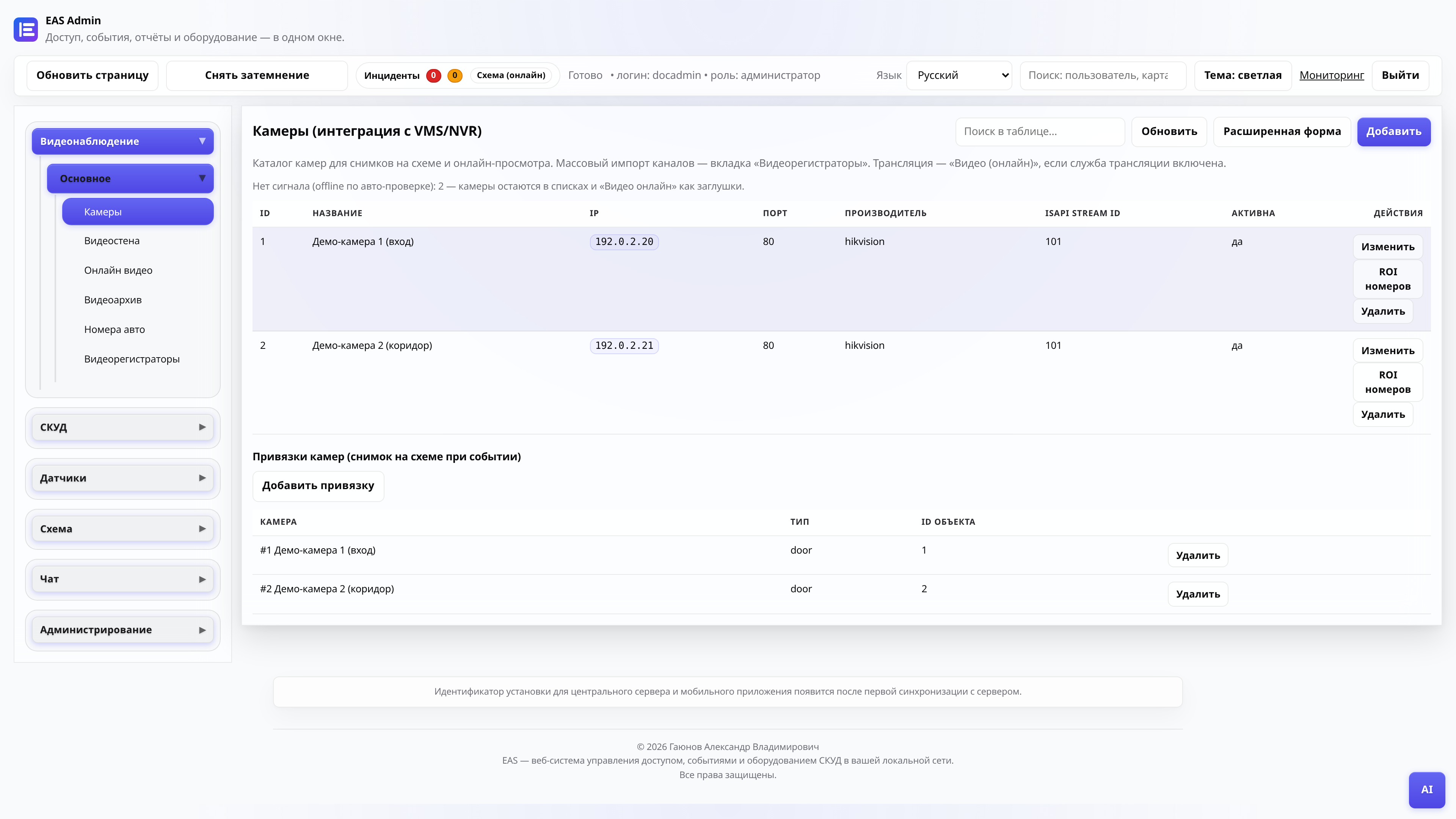
Вкладка «Видео (камеры)». Укажите имя, IP, логин и пароль. Для Hikvision — мастер с шаблоном RTSP; массовый импорт каналов — «Видеорегистраторы».
- 2
Привяжите камеру к двери
В карточке считывателя или двери выберите камеру для снимка и архива — при проходе EAS сохранит кадр и клип motion/СКУД.
- 3
Включите трансляцию на сервере
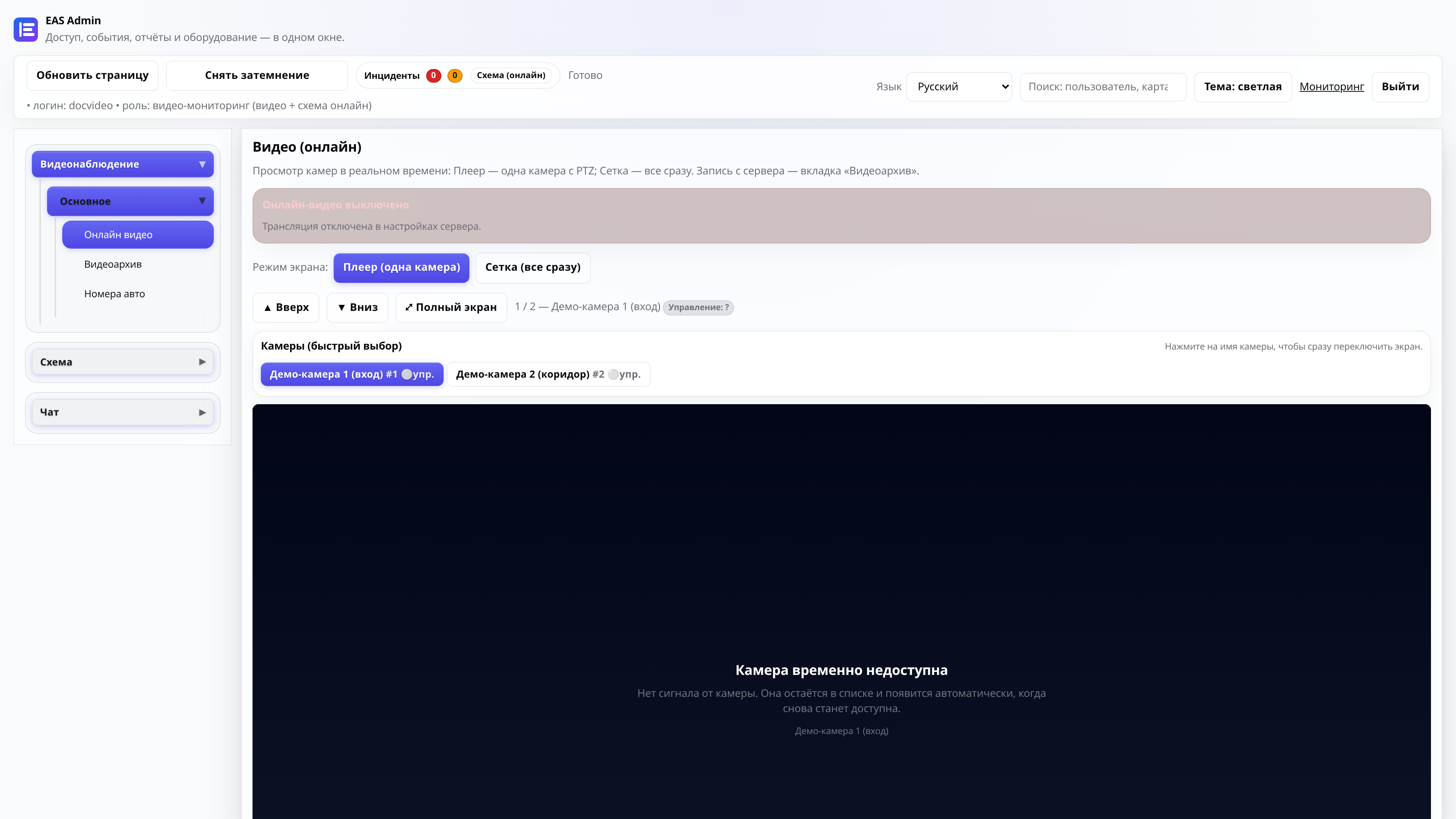
Служба онлайн-видео (`EAS_VIDEO_RELAY_ENABLED`) настраивается администратором ОС в `/etc/eas/eas.env`. После перезапуска `eas-server` вкладка «Видео (онлайн)» покажет камеры с потоком.
Совет: В шапке вкладки — индикатор нагрузки сервера (load, очередь трансляции). При перегрузке первый кадр может занять до 20 с — это норма cold start.
- 4
«Видео (онлайн)» — плеер и сетка
Режим Плеер — одна камера, PTZ (если поддерживается), полноэкранный просмотр. Режим Сетка — снимки всех камер (JPEG), без нагрузки на каждый HLS-поток. Для поста охраны удобна сетка; для разбора — плеер. TV Wall на телевизоре — отдельный APK (см. /docs/tvwall/).
- 5
«Видеоархив» — просмотр одного дня
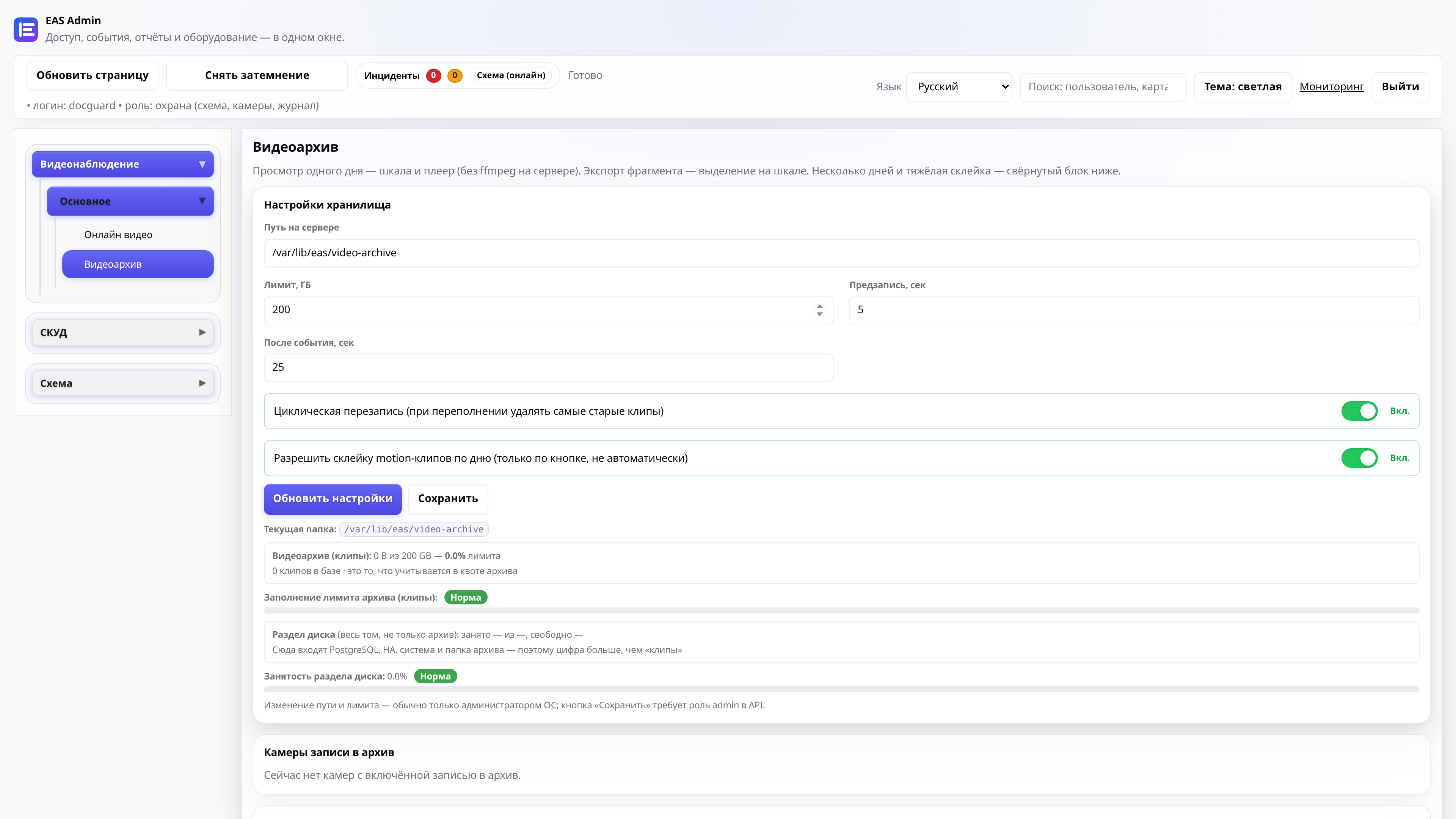
Основной сценарий: выберите камеру и день → «Загрузить день». Появятся календарь месяца, шкала времени и встроенный плеер без ffmpeg на сервере. Фильтр: движение, СКУД, сутки, расписание. Кнопки ◀/▶ переключают день; горячие клавиши `[` `]` — соседний клип, `Esc` — сброс выделения.
- 6
Экспорт фрагмента и склейка
На шкале дня: выделите интервал или нажмите ▶ на клипе → «Скачать mp4» (экспорт диапазона). Тяжёлая склейка нескольких дней и motion за сутки — в свёрнутом блоке «Период нескольких дней / склейка ffmpeg» (лимит ~60 клипов / ~2 ч). Для обычной смены достаточно просмотра дня.
Совет: Настройки хранилища (путь, квота, циклическая перезапись) — в верхней карточке той же вкладки.