Administrator, Videobeitrag
Kameras und Videoüberwachung
Kamerakatalog, „Video (online)“ – Player und Raster, „Videoarchiv“ – Tag mit Skalierung und Export.
- 1
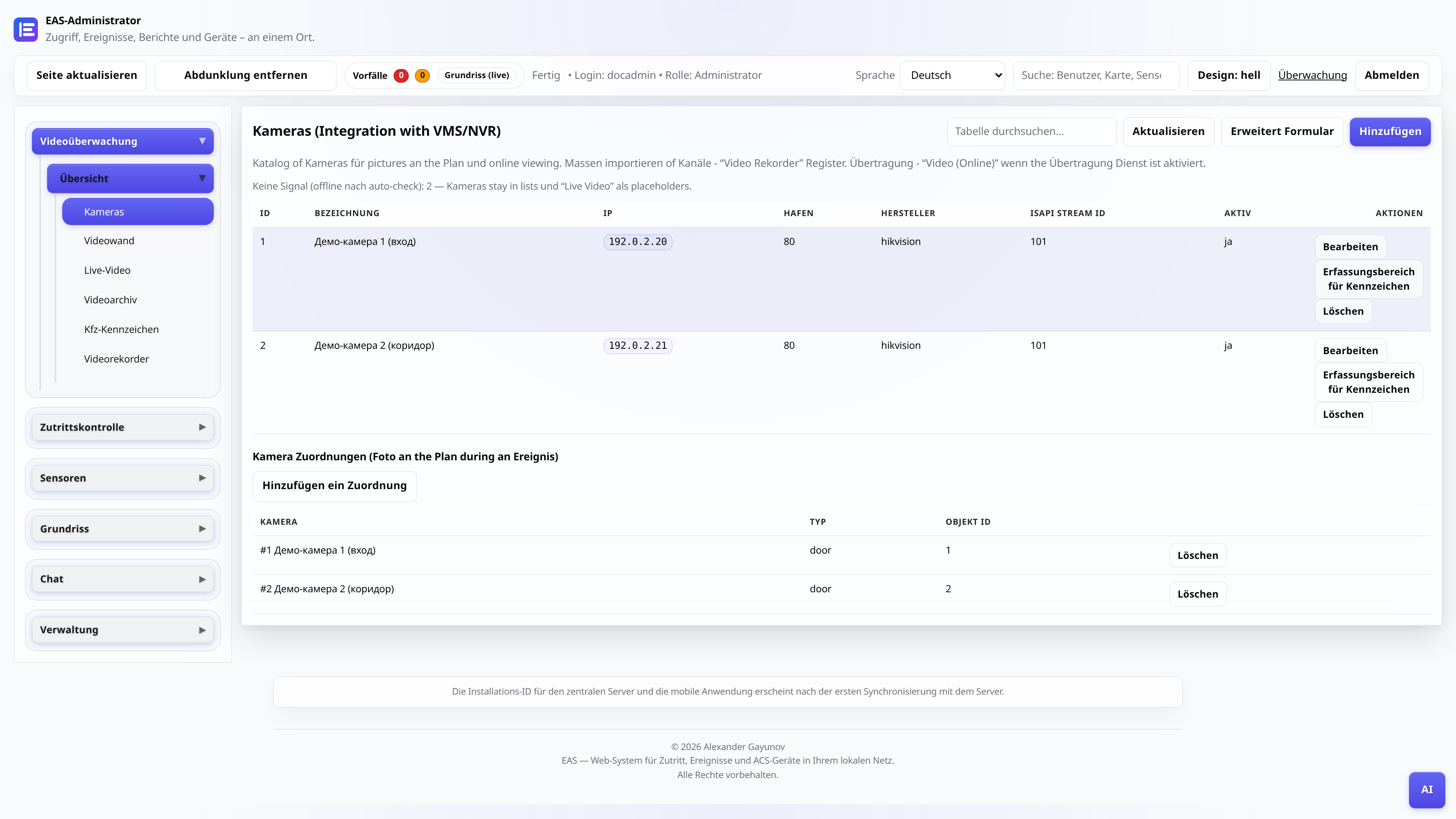
Fügen Sie die Kamera dem Katalog hinzu
Registerkarte „Video (Kameras)“. Geben Sie Ihren Namen, Ihre IP, Ihren Login und Ihr Passwort ein. Für Hikvision – ein Master mit einer RTSP-Vorlage; Massenimport von Kanälen – „DVRs“.
- 2
Befestigen Sie die Kamera an der Tür
Wählen Sie im Lesegerät oder auf der Türkarte die Kamera für das Foto aus und archivieren Sie sie. Wenn Sie vorbeikommen, speichert EAS das Bild und den Bewegungs-/ACS-Clip.
- 3
Aktivieren Sie Broadcast auf dem Server
Der Online-Videodienst („EAS_VIDEO_RELAY_ENABLED“) wird vom Betriebssystemadministrator in „/etc/eas/eas.env“ konfiguriert. Nach dem Neustart von „eas-server“ werden im Reiter „Video (online)“ die Kameras mit dem Stream angezeigt.
Tip: In der Kopfzeile der Registerkarte befindet sich ein Indikator für die Serverauslastung (Auslastung, Broadcast-Warteschlange). Bei Überlastung kann der erste Frame bis zu 20 s dauern – das ist die Kaltstartnorm.
- 4
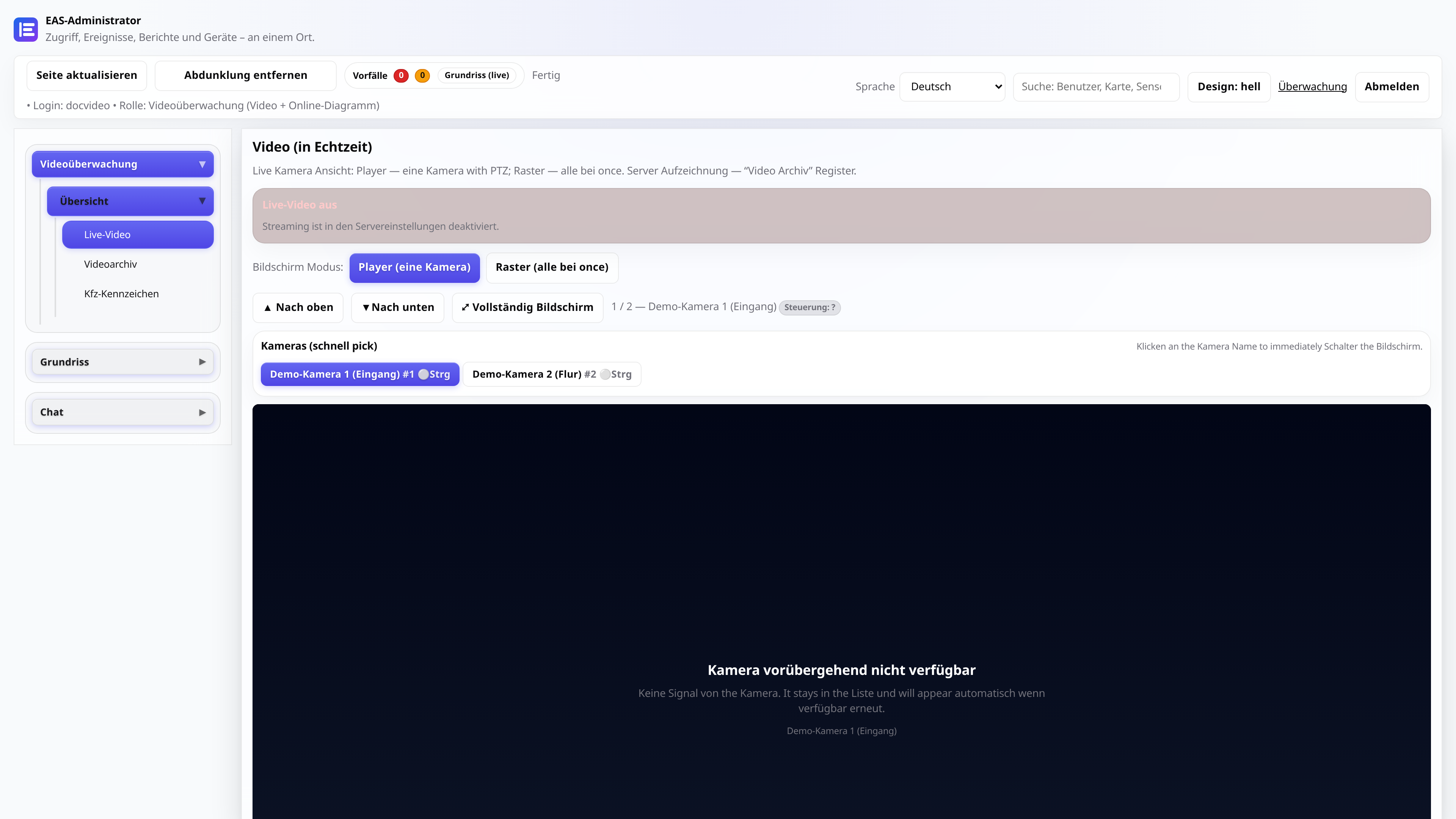
„Video (online)“ – Player und Raster
Player-Modus – Einzelkamera, PTZ (falls unterstützt), Vollbildanzeige. Raster-Modus – Bilder aller Kameras (JPEG), ohne Belastung jedes HLS-Streams. Für einen Sicherheitsposten ist ein Netz praktisch; zur Analyse - Spieler. TV Wall on TV ist eine separate APK (siehe /docs/tvwall/).
- 5
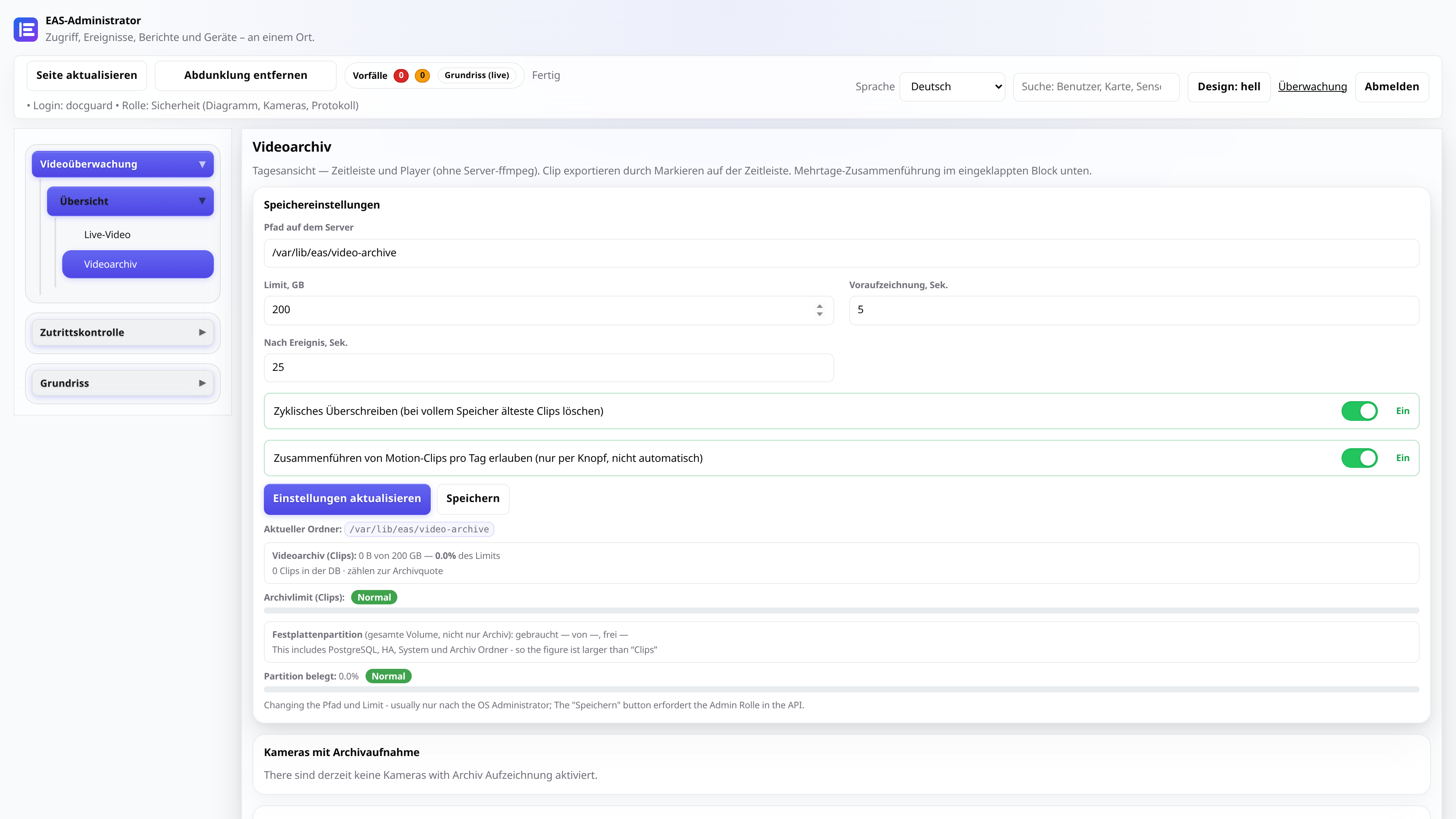
„Videoarchiv“ – Sichtung eines Tages
Grundszenario: Kamera auswählen und Tag → „Tag laden“. Es erscheinen ein Monatskalender, eine Zeitskala und ein integrierter Player ohne ffmpeg auf dem Server. Filter: Verkehr, Zutrittskontrollsystem, Tag, Zeitplan. Die Tasten ◀/▶ schalten den Tag um; Hotkeys „[` „]“ – angrenzender Clip, „Esc“ – Auswahl zurücksetzen.
- 6
Exportieren und Zusammenführen von Fragmenten
Auf der Tagesskala: Markieren Sie das Intervall oder drücken Sie ▶ auf dem Clip → „MP4 herunterladen“ (Exportbereich). Starkes Kleben über mehrere Tage und Bewegung an einem Tag – im reduzierten Block „Zeitraum von mehreren Tagen / ffmpeg-Kleben“ (Limit ~60 Clips / ~2 Stunden). Für eine normale Schicht reicht die Betrachtung des Tages aus.
Tip: Speichereinstellungen (Pfad, Kontingent, zyklisches Überschreiben) – auf der oberen Karte derselben Registerkarte.