管理者、ビデオ投稿
カメラとビデオ監視
カメラ カタログ、「ビデオ (オンライン)」 - プレーヤーとグリッド、「ビデオ アーカイブ」 - スケールとエクスポート付きの日。
- 1
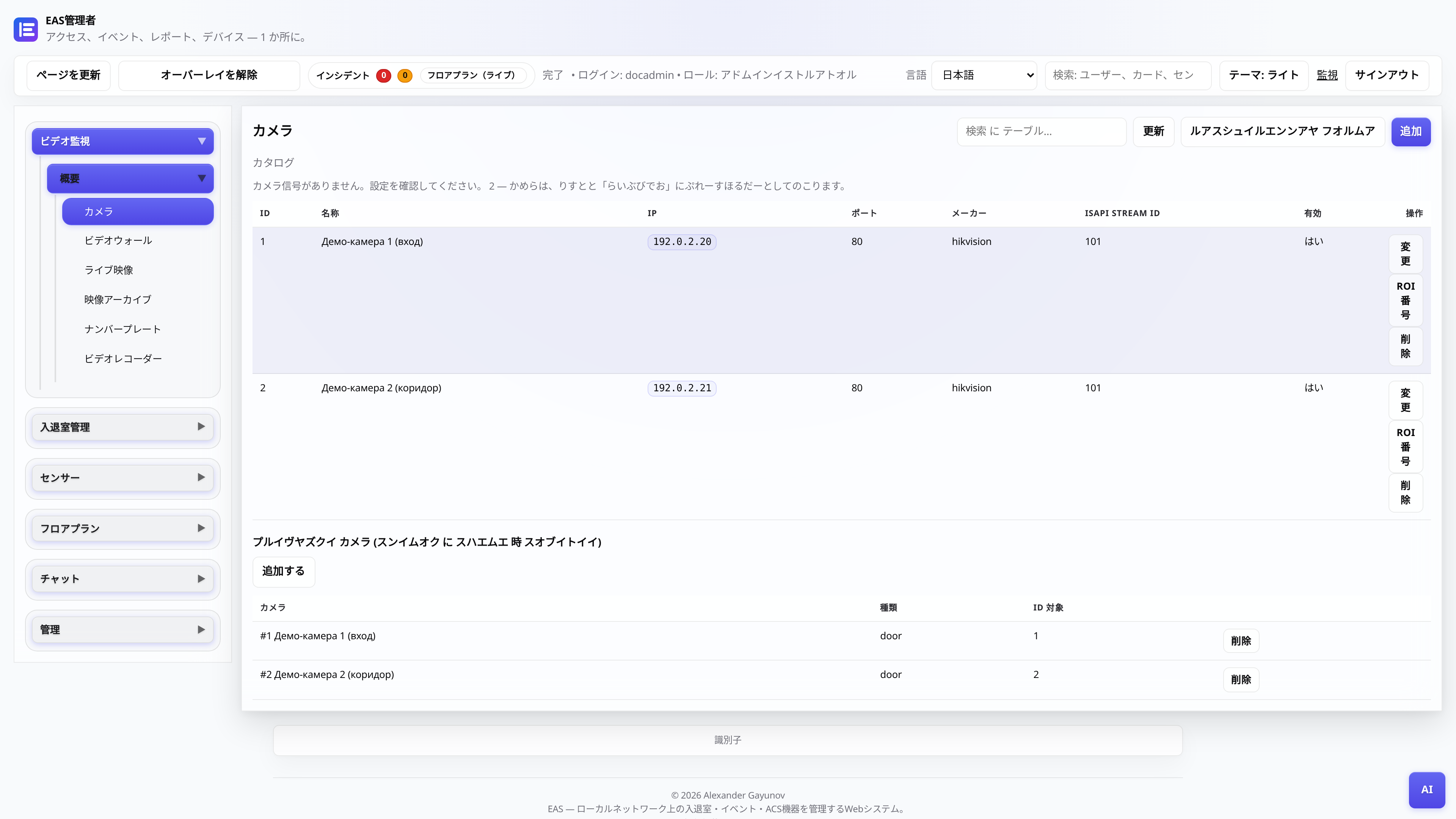
カメラをカタログに追加する
「ビデオ(カメラ)」タブ。名前、IP、ログイン名、パスワードを入力します。 Hikvision の場合 - RTSP テンプレートを備えたマスター。チャンネルの大量インポート - 「DVR」。
- 2
カメラをドアに縛り付ける
リーダーまたはドア カードで、写真とアーカイブ用のカメラを選択します。通過すると、EAS はフレームとモーション/ACS クリップを保存します。
- 3
サーバー上でブロードキャストを有効にする
オンライン ビデオ サービス (`EAS_VIDEO_RELAY_ENABLED`) は、OS 管理者によって `/etc/eas/eas.env` で設定されます。 「eas-server」を再起動すると、「ビデオ (オンライン)」タブにストリームのあるカメラが表示されます。
Tip: タブのヘッダーには、サーバーの負荷 (負荷、ブロードキャスト キュー) のインジケーターがあります。過負荷になると、最初のフレームに最大 20 秒かかることがあります。これはコールド スタートの標準です。
- 4
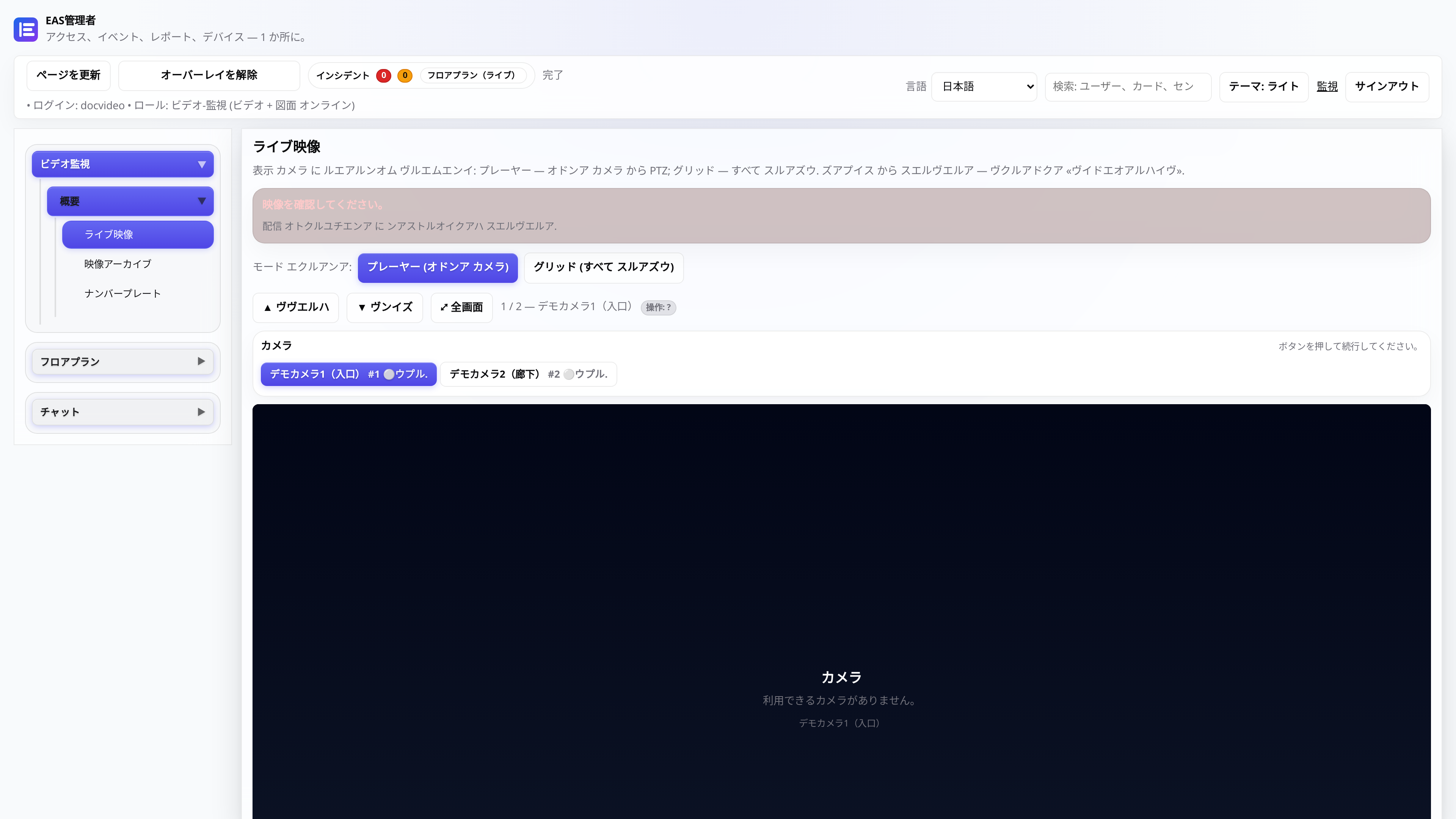
「ビデオ(オンライン)」 - プレーヤーとグリッド
プレーヤー モード - 単一カメラ、PTZ (サポートされている場合)、全画面表示。 グリッド モード - 各 HLS ストリームに負荷をかけない、すべてのカメラの画像 (JPEG)。メッシュはセキュリティポストに便利です。分析用 - プレーヤー。 TV 上の TV Wall は別の APK です (/docs/tvwall/ を参照)。
- 5
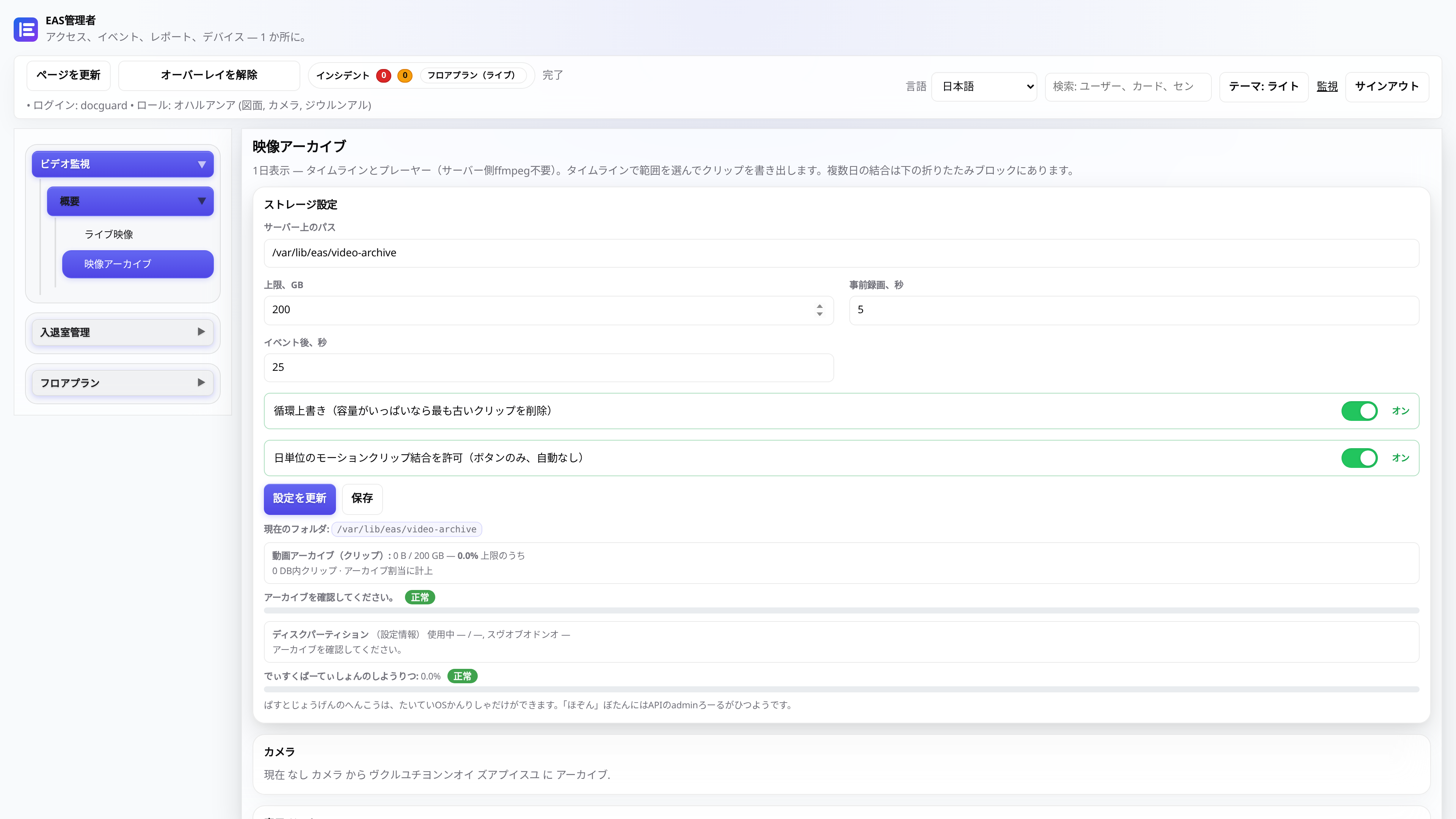
「ビデオアーカイブ」 - 1日視聴可能
基本シナリオ: カメラを選択し、日 → 「日をロード」。 サーバー上に ffmpeg がなくても、月間カレンダー、タイム スケール、内蔵プレーヤーが表示されます。フィルタ: トラフィック、アクセス制御システム、曜日、スケジュール。 ◀/▶ ボタンで曜日を切り替えます。ホットキー `[` `]` - 隣接するクリップ、 `Esc` - 選択をリセットします。
- 6
フラグメントのエクスポートとマージ
日スケール: 間隔をハイライト表示するか、クリップ上で ▶ を押して → 「Download mp4」(エクスポート範囲) を選択します。数日間にわたる大量の接着と 1 日の動き - 崩壊 ブロック「数日間の期間 / ffmpeg 接着」 (最大 60 クリップ / 約 2 時間)。通常のシフトの場合は、その日の閲覧で十分です。
Tip: ストレージ設定 (パス、クォータ、循環上書き) - 同じタブの一番上のカードにあります。