관리자, 비디오 포스트
카메라 및 비디오 감시
카메라 카탈로그, "비디오(온라인)" - 플레이어 및 그리드, "비디오 아카이브" - 크기 조정 및 내보내기가 가능한 날입니다.
- 1
카탈로그에 카메라 추가
“비디오(카메라)” 탭. 이름, IP, 로그인 및 비밀번호를 입력하세요. Hikvision의 경우 - RTSP 템플릿이 있는 마스터입니다. 채널 대량 수입 - "DVR".
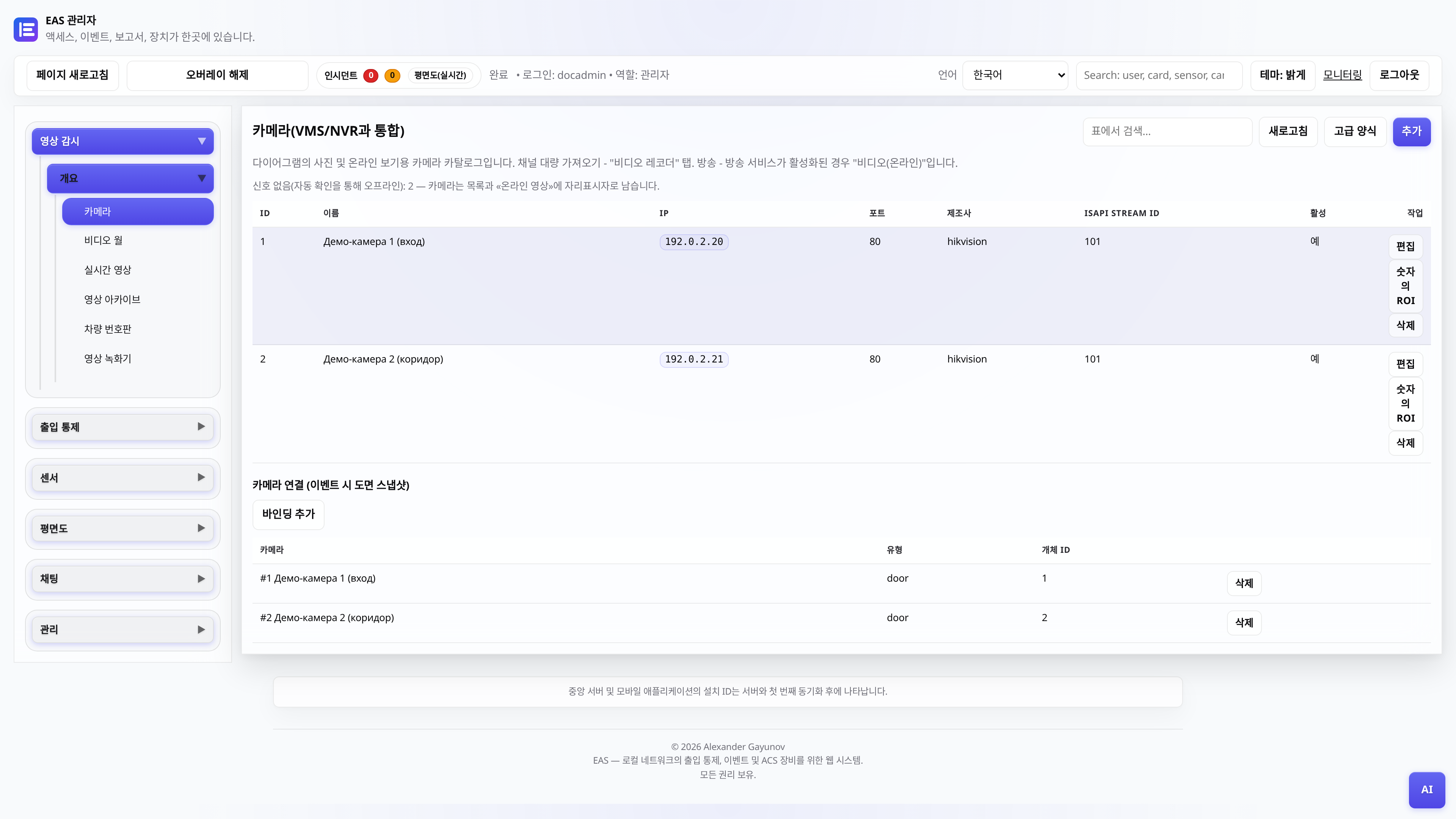
- 2
카메라를 문에 묶어두세요
리더 또는 도어 카드에서 사진 및 보관을 위한 카메라를 선택합니다. 통과하면 EAS가 프레임과 모션/ACS 클립을 저장합니다.
- 3
서버에서 브로드캐스트 활성화
온라인 비디오 서비스(`EAS_VIDEO_RELAY_ENABLED`)는 OS 관리자가 `/etc/eas/eas.env`에서 구성합니다. 'eas-server'를 다시 시작하면 '비디오(온라인)' 탭에 스트림과 함께 카메라가 표시됩니다.
Tip: 탭 헤더에는 서버 로드(로드, 브로드캐스트 큐) 표시가 있습니다. 과부하된 경우 첫 번째 프레임은 최대 20초가 걸릴 수 있습니다. 이는 콜드 스타트 표준입니다.
- 4
"비디오(온라인)" - 플레이어 및 그리드
플레이어 모드 - 단일 카메라, PTZ(지원되는 경우), 전체 화면 보기. 그리드 모드 - 각 HLS 스트림에 로드가 없는 모든 카메라의 이미지(JPEG)입니다. 보안 포스트에는 메쉬가 편리합니다. 분석용 - 플레이어. TV Wall on TV는 별도의 APK입니다(/docs/tvwall/ 참조).
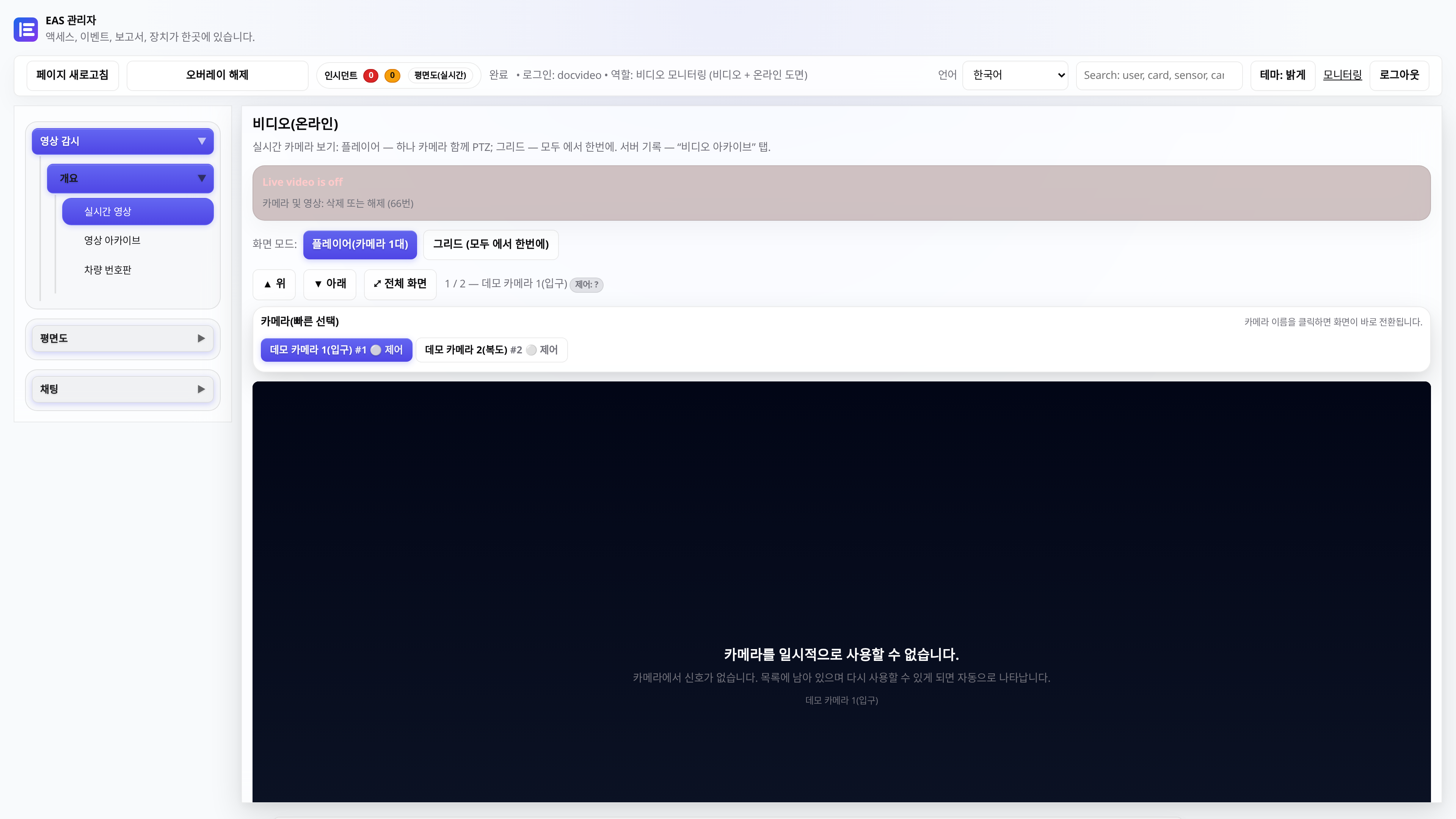
- 5
“비디오 아카이브” – 하루에 보기
기본 시나리오: 카메라와 요일 → “요일 로드”를 선택합니다. 월별 달력, 시간 척도 및 내장 플레이어가 서버에 ffmpeg 없이 나타납니다. 필터: 교통, 출입 통제 시스템, 요일, 일정. ◀/▶ 버튼은 요일을 전환합니다. 단축키 `[` `]` - 인접 클립, `Esc` - 선택 재설정.
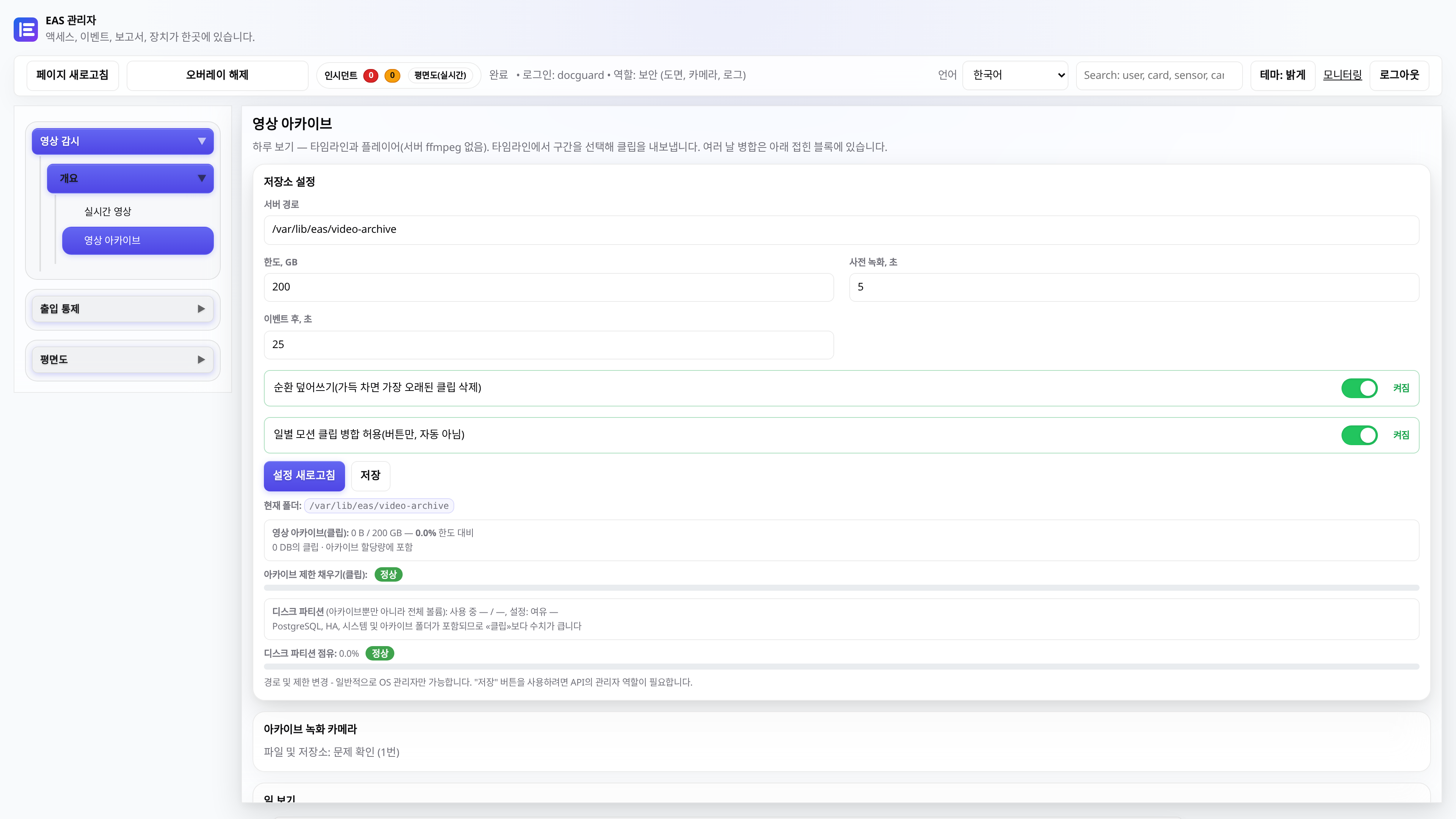
- 6
조각 내보내기 및 병합
일 단위: 간격을 강조 표시하거나 클립에서 ▶를 누릅니다. → "mp4 다운로드"(내보내기 범위). 며칠 동안의 무거운 접착 및 하루의 동작 - 접힌 블록 "수일 기간 / ffmpeg 접착"(최대 60개 클립/~2시간 제한). 일반적인 교대근무의 경우 하루를 보는 것으로 충분합니다.
Tip: 저장소 설정(경로, 할당량, 주기적 덮어쓰기) - 동일한 탭의 상단 카드에 있습니다.