管理員,影片貼文
攝影機與視訊監控
相機目錄,“視頻(在線)”-播放器和網格,“視頻存檔”-具有縮放和導出功能的日期。
- 1
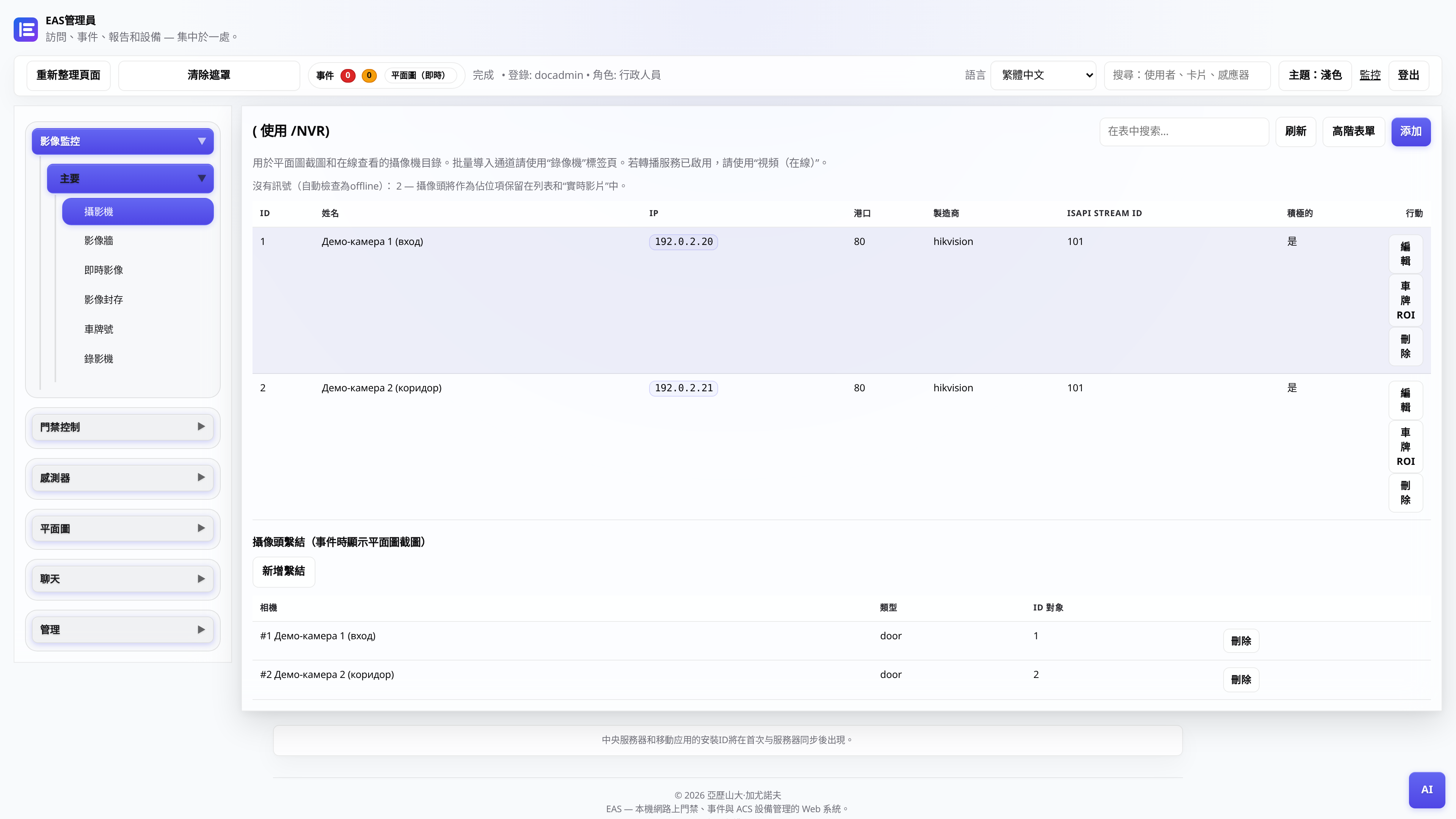
將相機加入目錄中
“視訊(相機)”選項卡。輸入您的姓名、IP、登入名稱和密碼。對於海康威視 - 具有 RTSP 模板的母版;大量導入頻道 - “DVR”。
- 2
將相機綁在門上
在讀卡機或門卡中,選擇用於拍照並存檔的攝影機 - 當您通過時,EAS 將保存幀和運動/ACS 剪輯。
- 3
在伺服器上啟用廣播
線上視訊服務(“EAS_VIDEO_RELAY_ENABLED”)由作業系統管理員在“/etc/eas/eas.env”中配置。重新啟動 `eas-server` 後,「影片(線上)」標籤將顯示帶有串流的攝影機。
建議: 在選項卡的標題中,有一個伺服器負載指示器(負載、廣播佇列)。如果過載,第一幀可能需要長達 20 秒的時間 - 這是冷啟動標準。
- 4
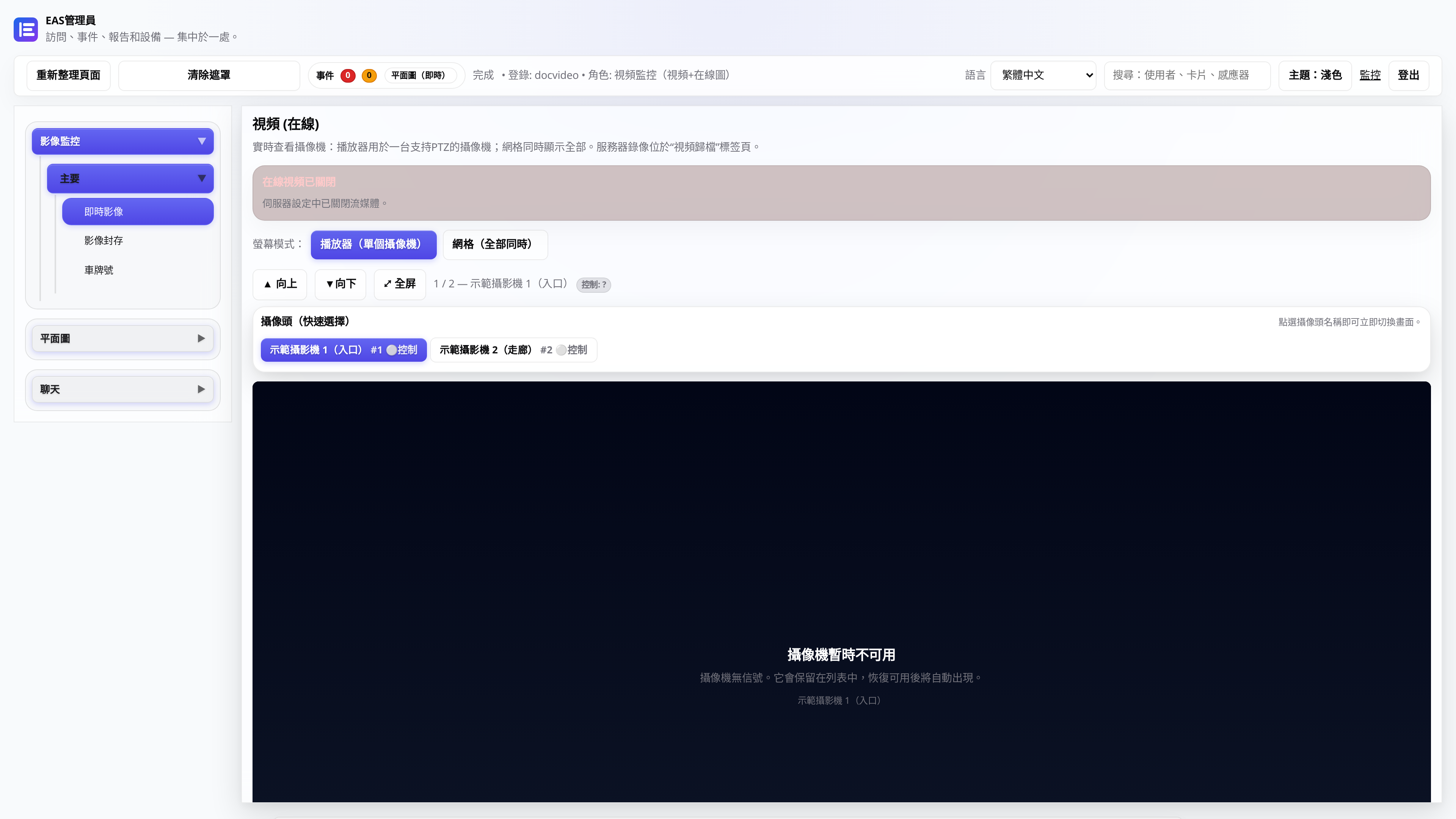
「影片(線上)」-播放器與網格
播放器模式 - 單鏡頭、PTZ(如果支援)、全螢幕觀看。 網格模式 - 所有攝影機的影像 (JPEG),每個 HLS 串流上不載入。網狀結構方便安全柱;用於分析 - 玩家。電視上的電視牆是一個單獨的 APK(請參閱 /docs/tvwall/)。
- 5
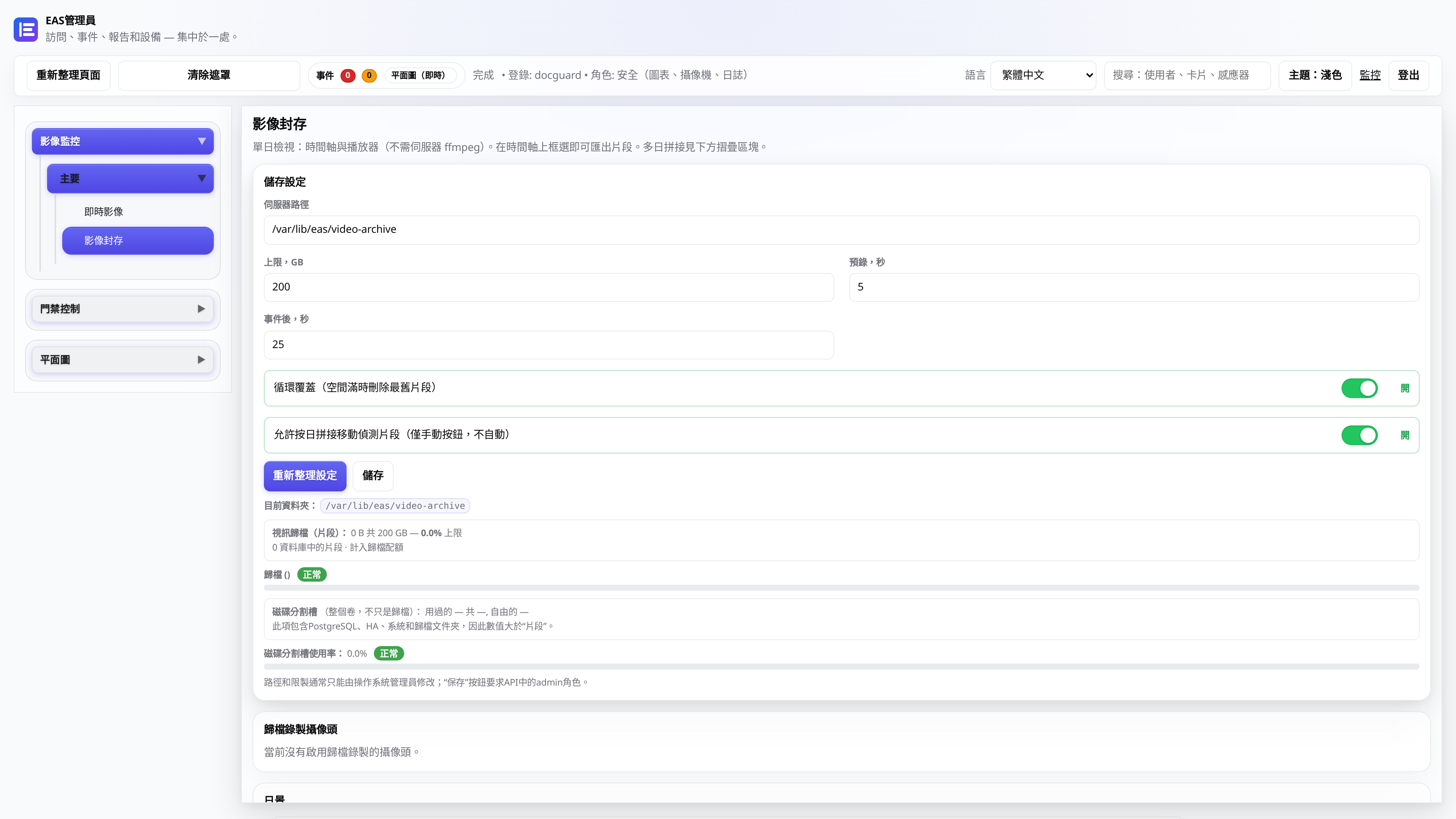
「影片檔案」—一日觀看
基本場景:選擇相機和日期→「載入日期」。 如果伺服器上沒有 ffmpeg,將會出現月曆、時間刻度和內建播放器。過濾器:流量、門禁系統、日期、時間表。 ◀/▶ 按鈕切換日期;熱鍵 `[` `]` - 相鄰剪輯,`Esc` - 重設選擇。
- 6
片段導出和合併
在日刻度上:反白間隔或按剪輯上的 ▶ →「下載 mp4」(匯出範圍)。幾天的大量粘合和一天的運動 - 在 折疊 塊“幾天的周期/ffmpeg 粘合”中(限制約 60 個剪輯/約 2 小時)。對於正常輪班,查看當天的情況就足夠了。
建議: 儲存設定(路徑、配額、循環覆蓋)- 在相同標籤的頂部卡中。