Системный администратор, интегратор
Установка EAS на сервер
Как поставить программу EAS на уже готовый сервер: Ubuntu, Astra Linux SE 1.8 или Windows Server. Первый вход и активация.
- 1
Сначала ОС — потом EAS
Эта инструкция про установку программы EAS, а не операционной системы. На сервере уже должны быть установлены и настроены: Ubuntu Server 22.04+ (основной путь), Astra Linux SE 1.8 (открытая бета) или Windows Server с рабочим столом. EAS не ставит Ubuntu, Astra или Windows за вас — выберите ОС под политику площадки, подготовьте железо и сеть, затем установите EAS командой или мастером ниже.
Совет: Минимум для пилота: 2 ядра, 4 ГБ RAM, 80 ГБ SSD (до ~8 камер). Крупный объект — /docs/server-sizing/. Нужны статический IP, порт 8000 для админки и доступ контроллеров СКУД к серверу.
- 2
Получите ключ триала
На странице «Скачать триал» (/download/) укажите рабочий email и ОС сервера. Ключ придёт на почту: 30 дней на Ubuntu, 90 дней на Astra или Windows. Сохраните ключ — введёте его в админке после установки.
Совет: Обзор по ОС: /ubuntu/, /astra/, /windows/. Отдельные страницы загрузки: /download/, /download/astra/, /download/windows/.
- 3
Ubuntu — одна команда
На уже установленном Ubuntu 22.04+ выполните команду ниже — или скачайте скрипт / пакет по ссылкам. Скрипт скачает актуальный пакет с хаба, поставит базу, службу eas-server, при необходимости Home Assistant и мастер настройки. Обычно от 30 минут до 2 часов. Эту команду не запускайте на Astra и не на Windows.
- Скачать скрипт установщика Ubuntu (.sh)
- Скачать пакет EAS (.tar.gz), онлайн
- Скачать автономный комплект Linux/Astra (.tar.gz)
- Страница триала Ubuntu — ключ и команда
curl -fsSL https://asceas.ru/eas-hub/install/install-eas-from-hub.sh | sudo EAS_ACCEPT_EULA=1 bash -s -- --accept-eula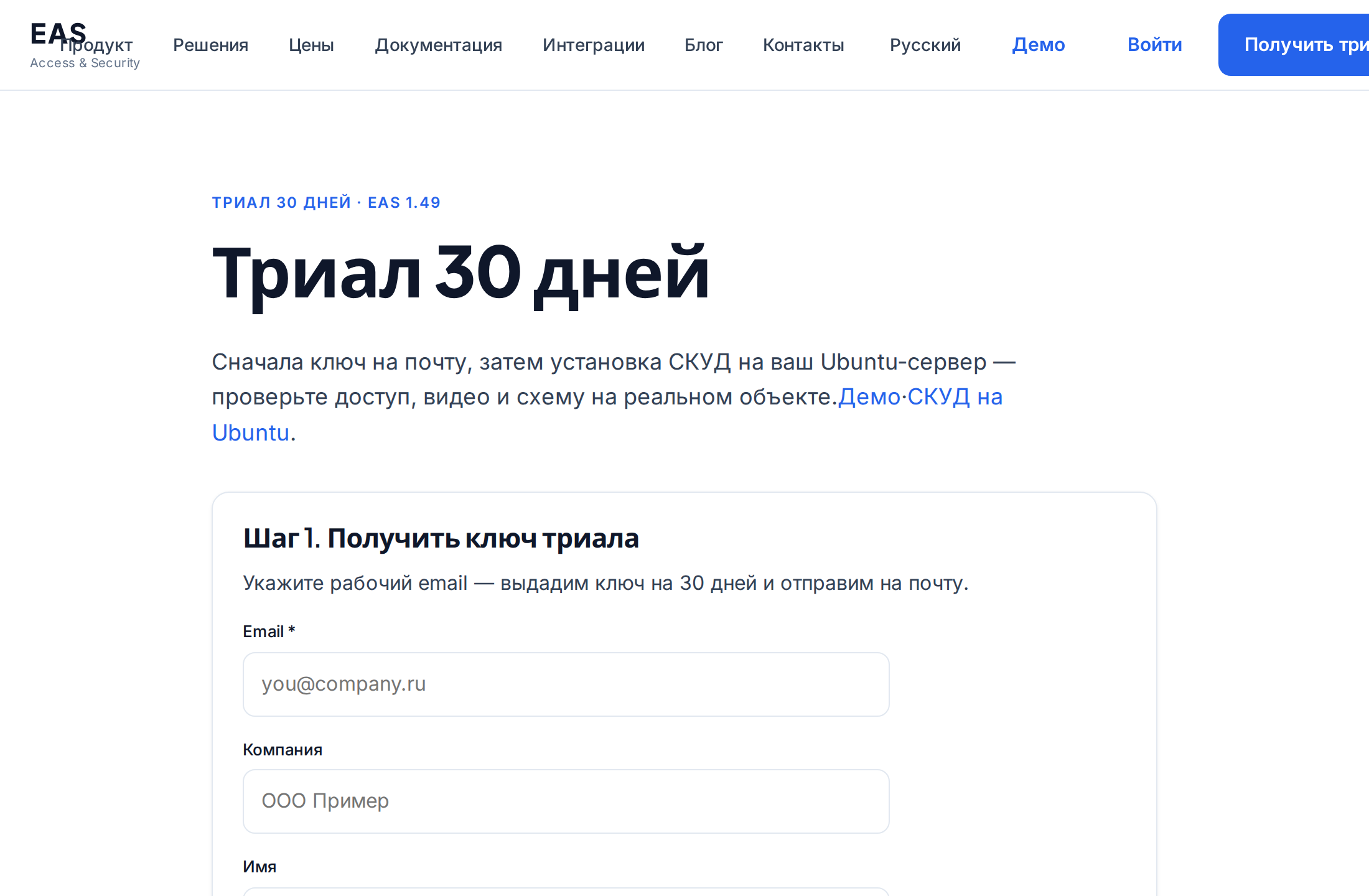
Совет: Без Home Assistant добавьте `--without-ha`. Пакет `.tar.gz` — онлайн (зеркала ОС / PyPI). Автономный fat (без PyPI): скачайте offline ниже, распакуйте и `sudo bash install-eas-from-offline.sh --accept-eula` (apt к зеркалам ОС всё ещё нужен).
- 4
Astra Linux SE 1.8 — отдельный установщик
На уже установленном Astra Linux SE 1.8 используйте только команду или скрипт для Astra. Скрипт Ubuntu на Astra ломает системные зеркала — так делать нельзя. Триал на Astra — 90 дней.
- Скачать скрипт установщика Astra (.sh)
- Скачать пакет EAS (.tar.gz), онлайн
- Скачать автономный комплект Linux/Astra (.tar.gz)
- Страница триала Astra — ключ и команда
curl -fsSL https://asceas.ru/eas-hub/install/install-eas-astra-from-hub.sh | sudo EAS_ACCEPT_EULA=1 bash -s -- --accept-eulaСовет: Онлайн: только скрипт Astra. Автономный fat общий с Ubuntu — после распаковки `install-eas-from-offline.sh` (внутри deploy/astra). Страница: /download/astra/.
- 5
Windows Server — setup.exe
На уже установленном Windows Server (с графическим интерфейсом) скачайте установщик по ссылкам ниже или со страницы «Триал Windows». Запустите мастер, дождитесь служб EAS и откройте http://localhost:8000/admin.
- Скачать setup.exe (мастер установки)
- Скачать автономный ZIP (без интернета на сервере)
- Страница триала Windows — ключ и обе ссылки
Совет: Нужен пакет без интернета на сервере — берите автономный ZIP. Обычный путь с GUI — setup.exe. Linux curl на Windows не подходит. Триал — 90 дней. Также: /windows/.
- 6
Первый вход в админку EAS
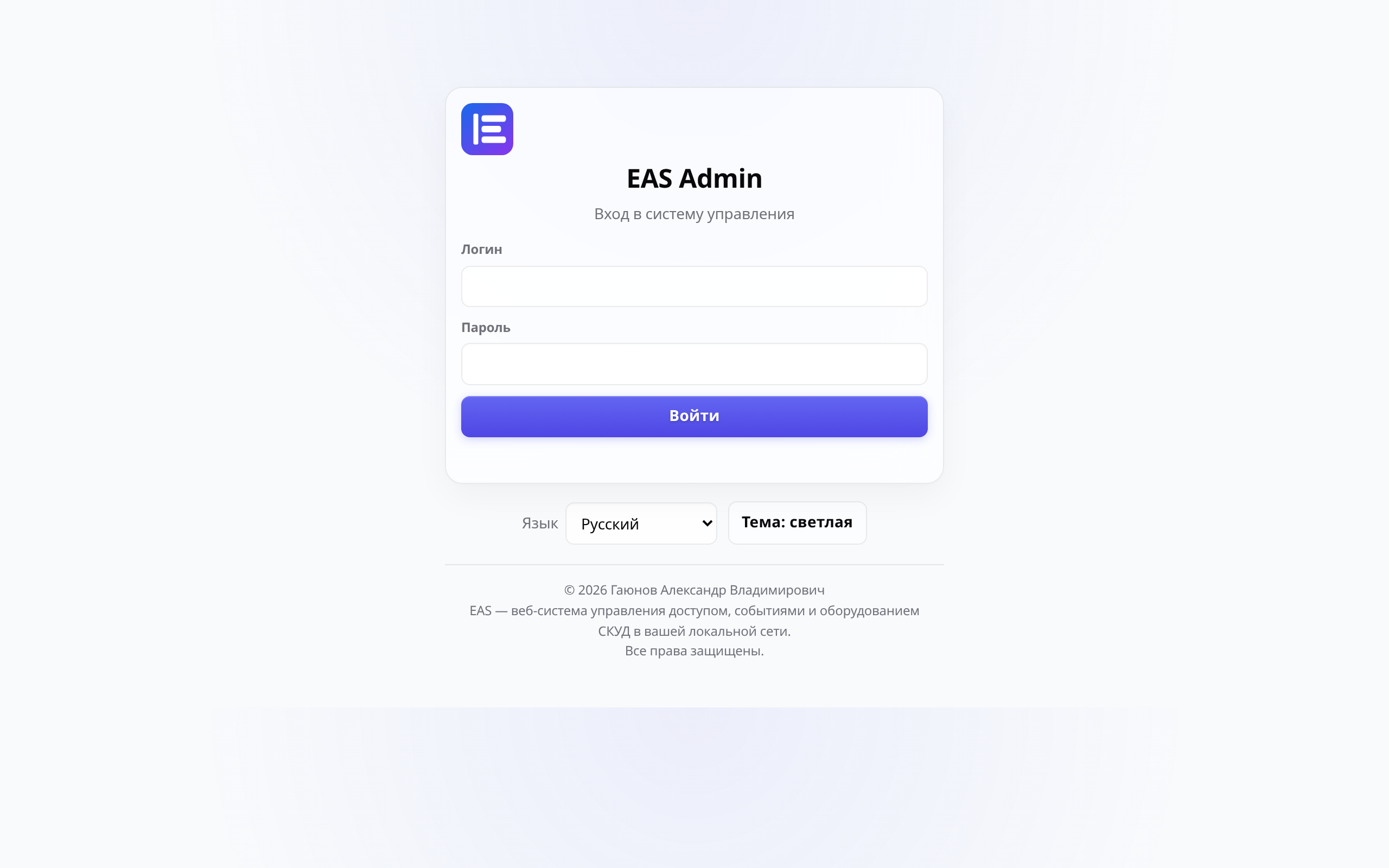
Откройте http://<IP-сервера>:8000/admin. На Linux учётные данные после установки — в eas.bootstrap.credentials; смените пароль. Мастер в режиме curl | bash создаёт пользователя admin автоматически. На Windows логин подскажет мастер установки.
Совет: Для HTTPS в продакшене настройте reverse proxy (nginx, Caddy или IIS) — не оставляйте только открытый HTTP.
- 7
Home Assistant (только Ubuntu/Astra, если ставили с HA)
Если при установке на Linux оставили Home Assistant: откройте http://<IP-сервера>:8123 и создайте учётную запись администратора HA (имя, пароль, часовой пояс). Это отдельный пароль от EAS.
Совет: Если :8123 не открывается: journalctl -u home-assistant -n 50 — дождитесь окончания первой установки. На Windows Home Assistant из установщика EAS обычно не ставится.
- 8
Токен HA и связка с EAS
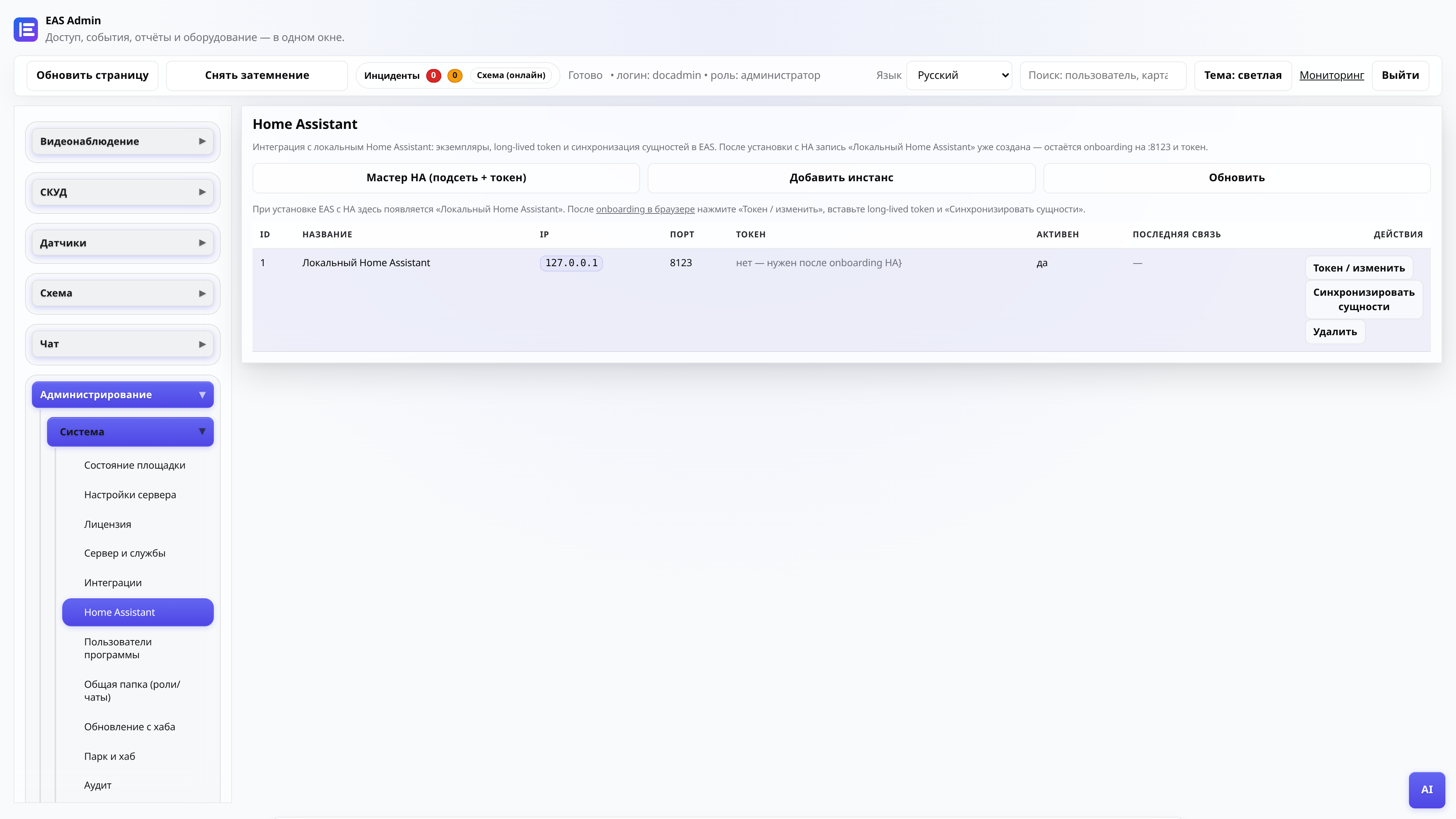
В Home Assistant: профиль → «Безопасность» → «Долгоживущие токены доступа» → «Создать токен». В EAS: «Администрирование» → «Home Assistant» → у «Локальный Home Assistant» нажмите «Токен / изменить» → вставьте токен → «Синхронизировать сущности».
Совет: HA в другой подсети: кнопка «Мастер HA» на той же странице.
- 9
Проверьте сервер и активируйте лицензию
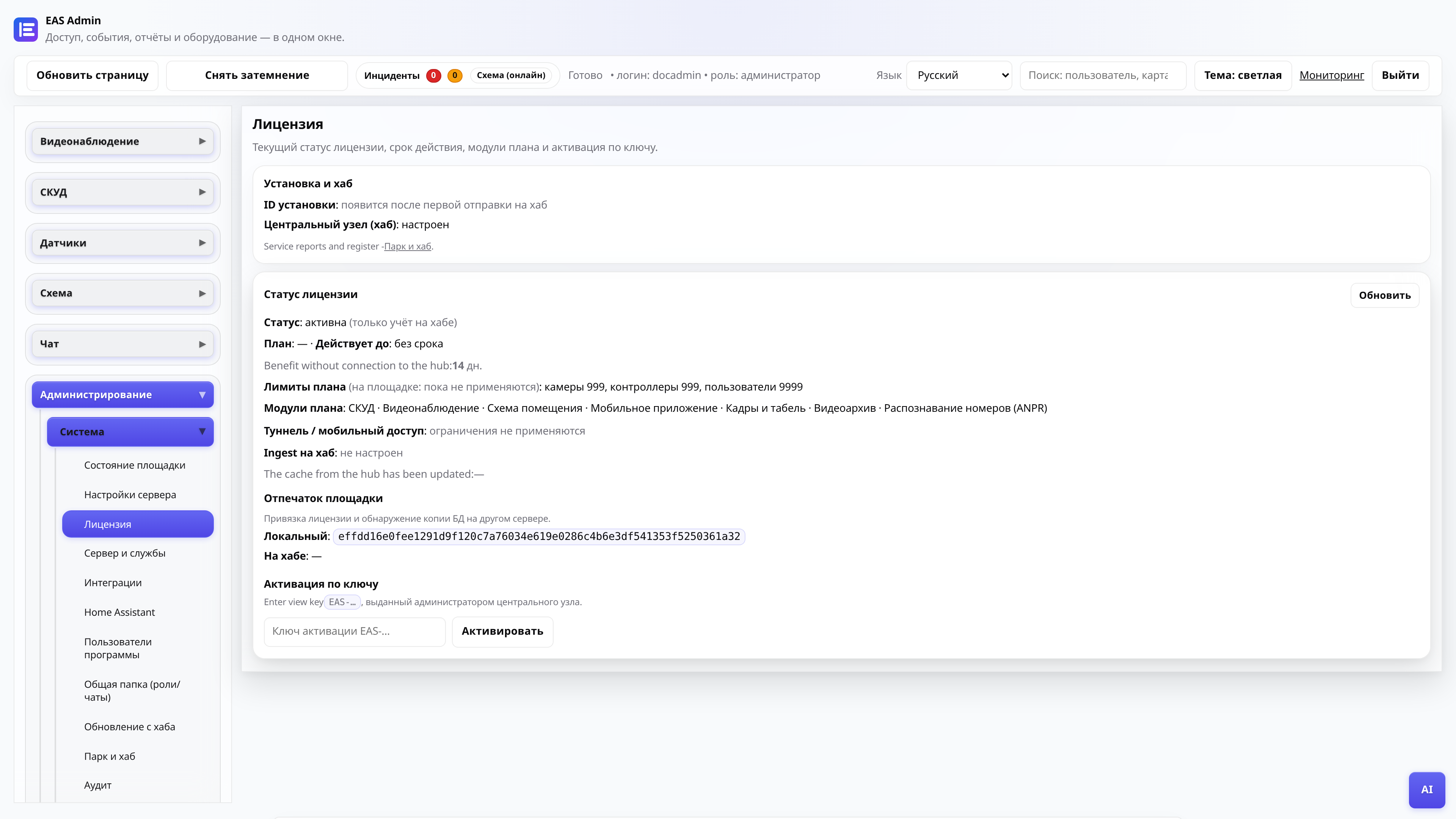
В админке откройте «Администрирование → Сервер и службы» — служба должна быть активна, диск не переполнен. Затем «Лицензия»: вставьте ключ триала или постоянной лицензии и нажмите «Активировать».
Совет: Без лицензии часть функций ограничена. Дальше — подключение контроллеров и камер по остальным гайдам.