Amministratore di sistema, integratore
Installare EAS sul server
Come installare il software EAS su un server già pronto: Ubuntu, Astra Linux SE 1.8 o Windows Server. Primo accesso e attivazione.
- 1
Prima il SO — poi EAS
Questa guida riguarda l’installazione dell’applicazione EAS, non del sistema operativo. Il server deve già avere: Ubuntu Server 22.04+ (percorso principale), Astra Linux SE 1.8 (beta aperta) o Windows Server con desktop. EAS non installa Ubuntu, Astra o Windows al posto vostro: scegliete il SO, preparate hardware e rete, poi installate EAS con il comando o la procedura guidata sotto.
Tip: Minimo pilota: 2 core, 4 GB RAM, 80 GB SSD (fino a ~8 telecamere). Siti grandi: /docs/server-sizing/. IP statico, porta 8000, i pannelli ACS devono raggiungere il server.
- 2
Ottenere la chiave di prova
Nella pagina trial (/download/) inserite email di lavoro e SO del server. La chiave arriva via email: 30 giorni su Ubuntu, 90 su Astra o Windows. Conservatela: l’attiverete nell’admin dopo l’installazione.
Tip: Panoramiche SO: /ubuntu/, /astra/, /windows/. Download: /download/, /download/astra/, /download/windows/.
- 3
Ubuntu — un comando
On already installed Ubuntu 22.04+, run the command below — or download the script / package from the links. The script pulls the current bundle from the hub, installs the database, eas-server, optional Home Assistant, and the setup wizard. Typically 30 minutes to 2 hours. Do not run this on Astra or Windows.
- Download Ubuntu install script (.sh)
- Download EAS package (.tar.gz), online
- Scarica fat offline Linux/Astra (.tar.gz)
- Ubuntu trial page — key and command
curl -fsSL https://asceas.ru/eas-hub/install/install-eas-from-hub.sh | sudo EAS_ACCEPT_EULA=1 bash -s -- --accept-eula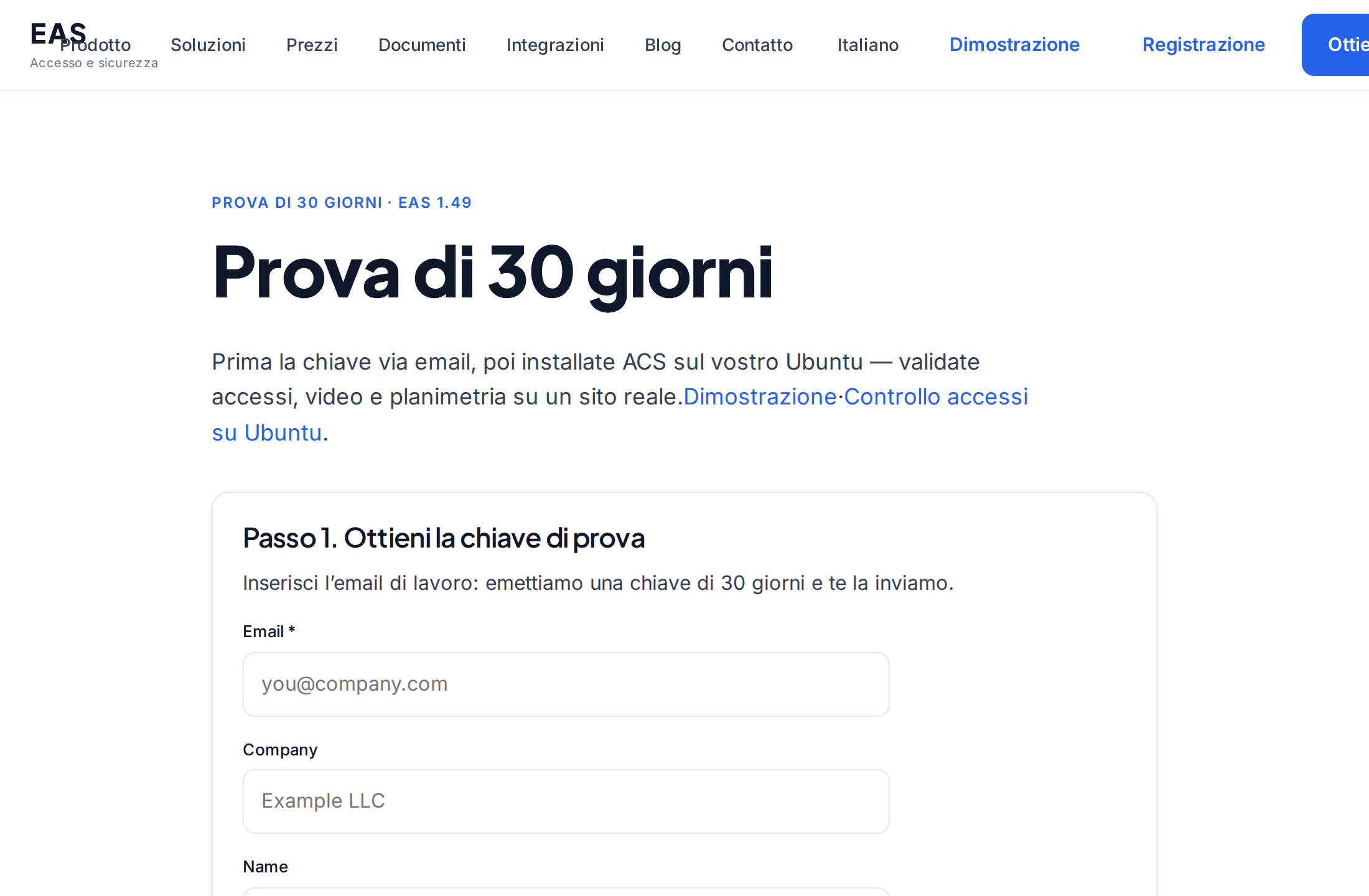
Tip: Without Home Assistant add `--without-ha`. The lean `.tar.gz` is online (OS mirrors / PyPI). Offline fat (no PyPI): download below, unpack, `sudo bash install-eas-from-offline.sh --accept-eula` (OS apt mirrors still needed).
- 4
Astra Linux SE 1.8 — installer separato
On already installed Astra Linux SE 1.8, use only the Astra command or script. The Ubuntu script on Astra breaks system mirrors — do not use it. Astra trial is 90 days.
- Download Astra install script (.sh)
- Download EAS package (.tar.gz), online
- Scarica fat offline Linux/Astra (.tar.gz)
- Astra trial page — key and command
curl -fsSL https://asceas.ru/eas-hub/install/install-eas-astra-from-hub.sh | sudo EAS_ACCEPT_EULA=1 bash -s -- --accept-eulaTip: Online: Astra script only. Offline fat is shared with Ubuntu — after unpack run `install-eas-from-offline.sh` (includes deploy/astra). Page: /download/astra/.
- 5
Windows Server — setup.exe
On already installed Windows Server (with GUI), download the installer using the links below or from the Windows trial page. Run the wizard, wait for EAS services, then open http://localhost:8000/admin.
- Download setup.exe (setup wizard)
- Download offline ZIP (no internet on the server)
- Windows trial page — key and both links
Tip: No internet on the server — use the offline ZIP. Normal GUI path — setup.exe. Linux curl does not apply on Windows. Trial — 90 days. Also: /windows/.
- 6
Primo accesso all’admin EAS
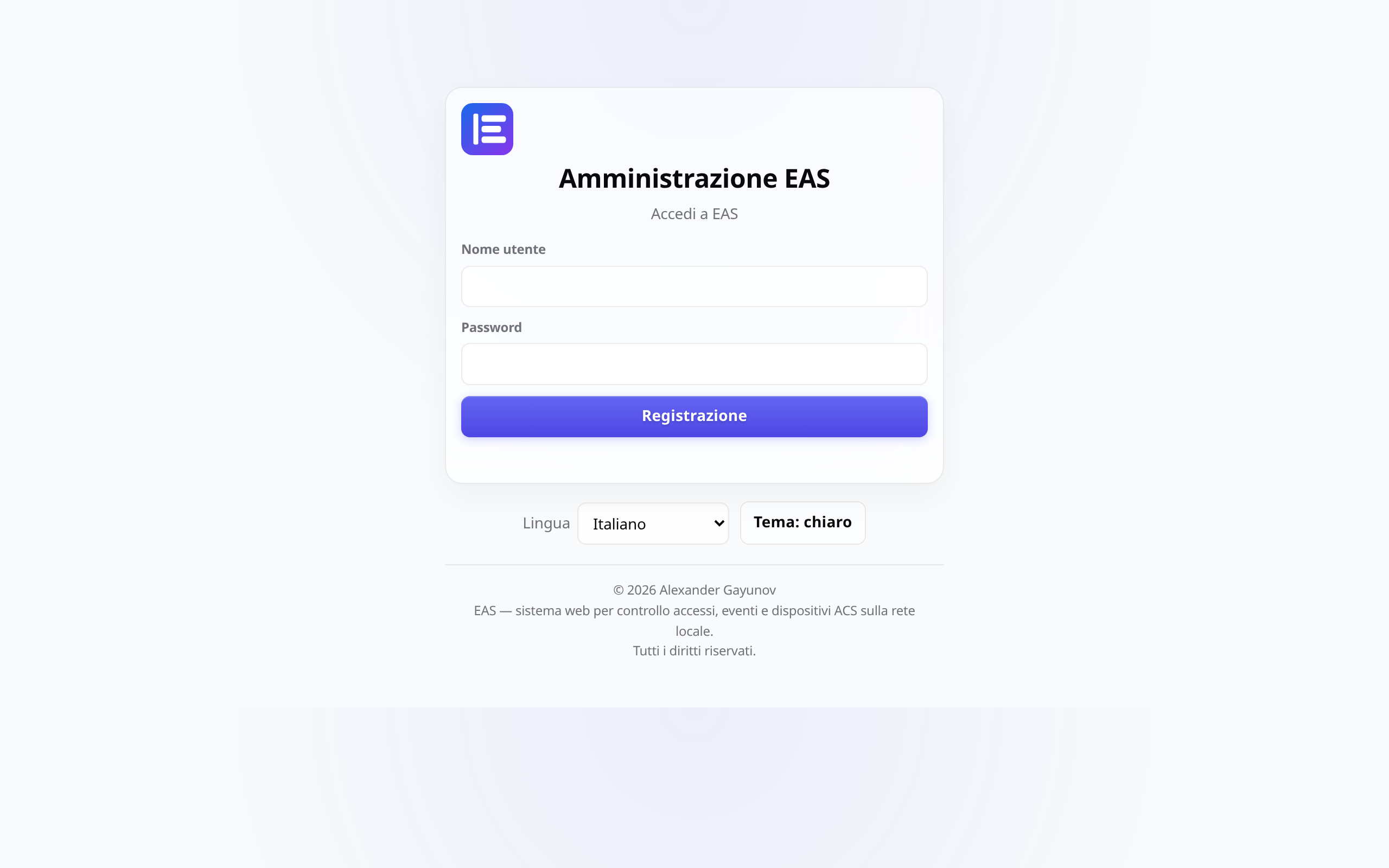
Aprite http://<IP-server>:8000/admin. Su Linux le credenziali sono in eas.bootstrap.credentials — cambiate la password. La procedura curl | bash crea admin automaticamente. Su Windows mostra il login la procedura di setup.
Tip: Per HTTPS in produzione usate un reverse proxy (nginx, Caddy o IIS) — non lasciate solo HTTP esposto.
- 7
Home Assistant (solo Ubuntu/Astra, se installato con HA)
Se avete lasciato Home Assistant su Linux: aprite http://<IP-server>:8123 e create l’account admin HA. Password distinta da EAS.
Tip: Se :8123 non apre: journalctl -u home-assistant -n 50. Su Windows l’installer EAS di solito non installa Home Assistant.
- 8
Token HA e collegamento a EAS
In Home Assistant: profilo → Sicurezza → Token di accesso a lunga durata → Crea token. In EAS: Amministrazione → Home Assistant → su Home Assistant locale Token / modifica → incolla → Sincronizza entità.
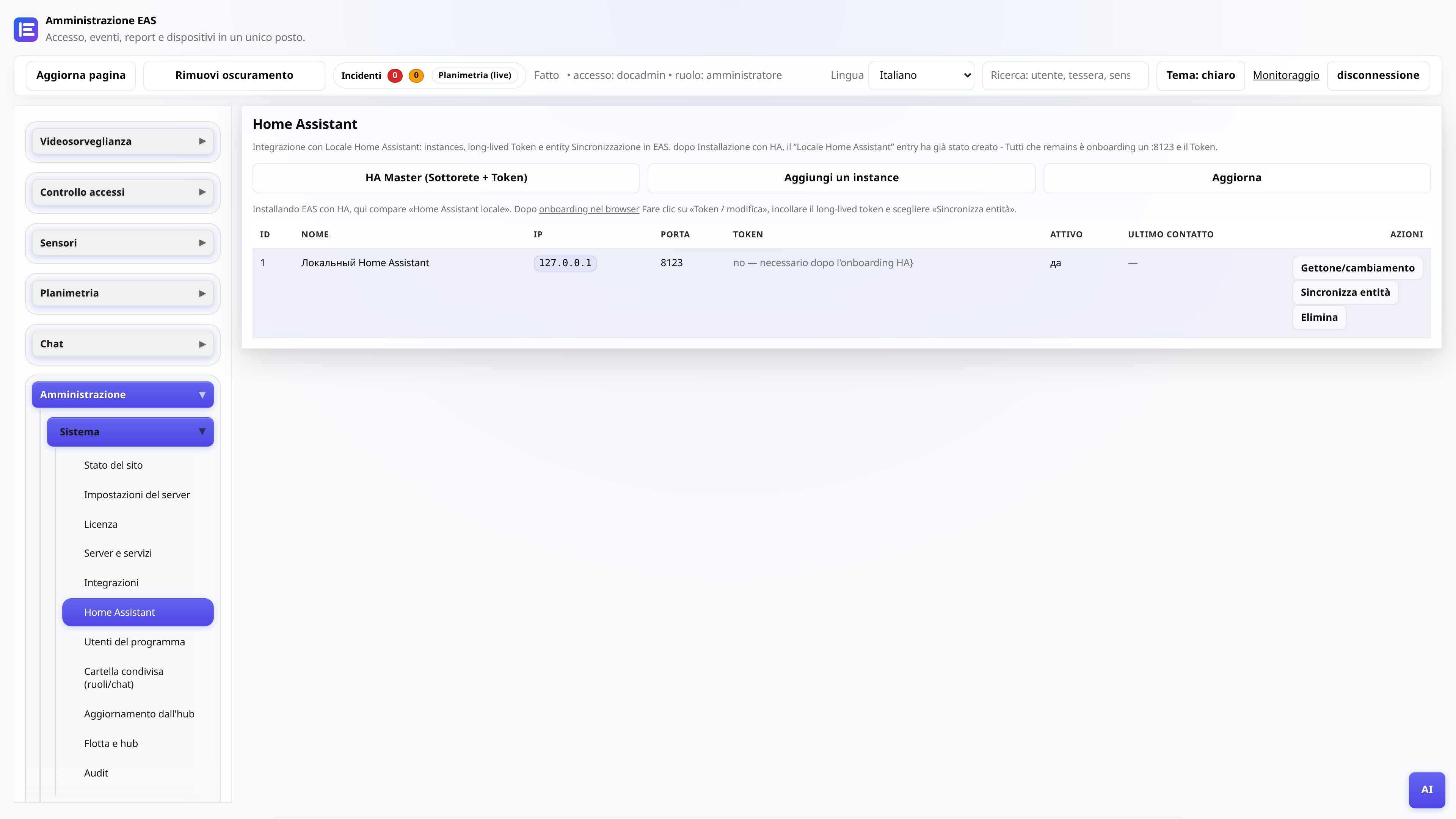
Tip: HA in altra subnet: pulsante Procedura HA.
- 9
Verificare il server e attivare la licenza
Nell’admin aprite Amministrazione → Server e servizi — servizio attivo, disco non pieno. Poi Licenza: incollate la chiave trial o permanente e Attivate.
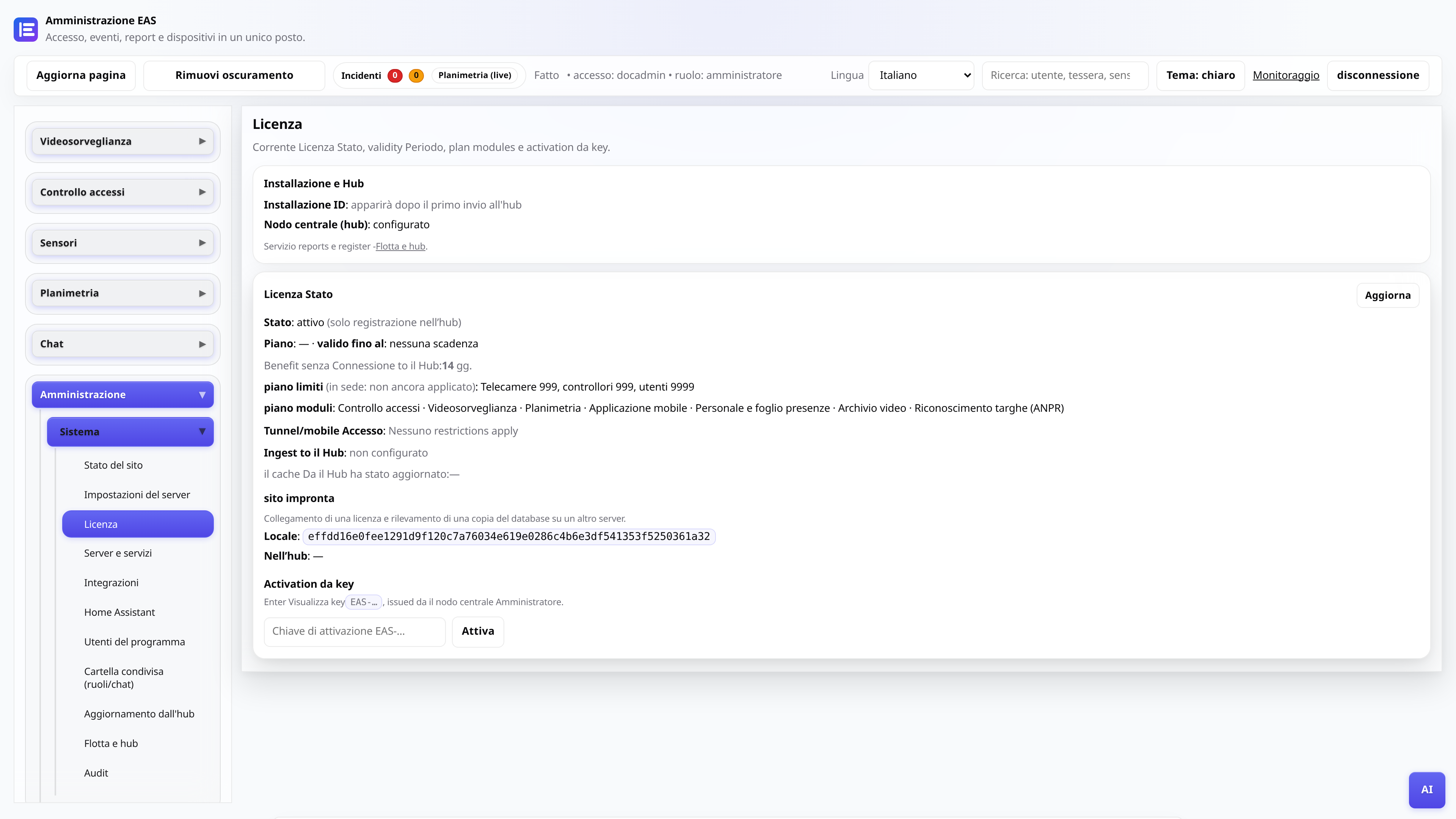
Tip: Senza licenza alcune funzioni sono limitate. Poi: collegare controller e telecamere.