Administrator de sistem, integrator
Instalarea EAS pe server
Cum instalați software-ul EAS pe un server deja pregătit: Ubuntu, Astra Linux SE 1.8 sau Windows Server. Prima autentificare și activare.
- 1
Mai întâi OS — apoi EAS
Acest ghid este despre instalarea aplicației EAS, nu a sistemului de operare. Serverul trebuie să aibă deja: Ubuntu Server 22.04+ (calea principală), Astra Linux SE 1.8 (beta deschisă) sau Windows Server cu desktop. EAS nu instalează Ubuntu, Astra sau Windows pentru dvs. — alegeți OS-ul, pregătiți hardware-ul și rețeaua, apoi instalați EAS cu comanda sau expertul de mai jos.
Tip: Minim pilot: 2 nuclee, 4 GB RAM, 80 GB SSD (până la ~8 camere). Obiecte mari: /docs/server-sizing/. IP static, port 8000, panourile ACS trebuie să ajungă la server.
- 2
Obțineți cheia de trial
Pe pagina de trial (/download/) indicați emailul de serviciu și OS-ul serverului. Cheia vine pe email: 30 zile pe Ubuntu, 90 pe Astra sau Windows. Păstrați cheia — o activați în admin după instalare.
Tip: Prezentări OS: /ubuntu/, /astra/, /windows/. Descărcări: /download/, /download/astra/, /download/windows/.
- 3
Ubuntu — o comandă
On already installed Ubuntu 22.04+, run the command below — or download the script / package from the links. The script pulls the current bundle from the hub, installs the database, eas-server, optional Home Assistant, and the setup wizard. Typically 30 minutes to 2 hours. Do not run this on Astra or Windows.
- Download Ubuntu install script (.sh)
- Download EAS package (.tar.gz), online
- Descărcați fat offline Linux/Astra (.tar.gz)
- Ubuntu trial page — key and command
curl -fsSL https://asceas.ru/eas-hub/install/install-eas-from-hub.sh | sudo EAS_ACCEPT_EULA=1 bash -s -- --accept-eula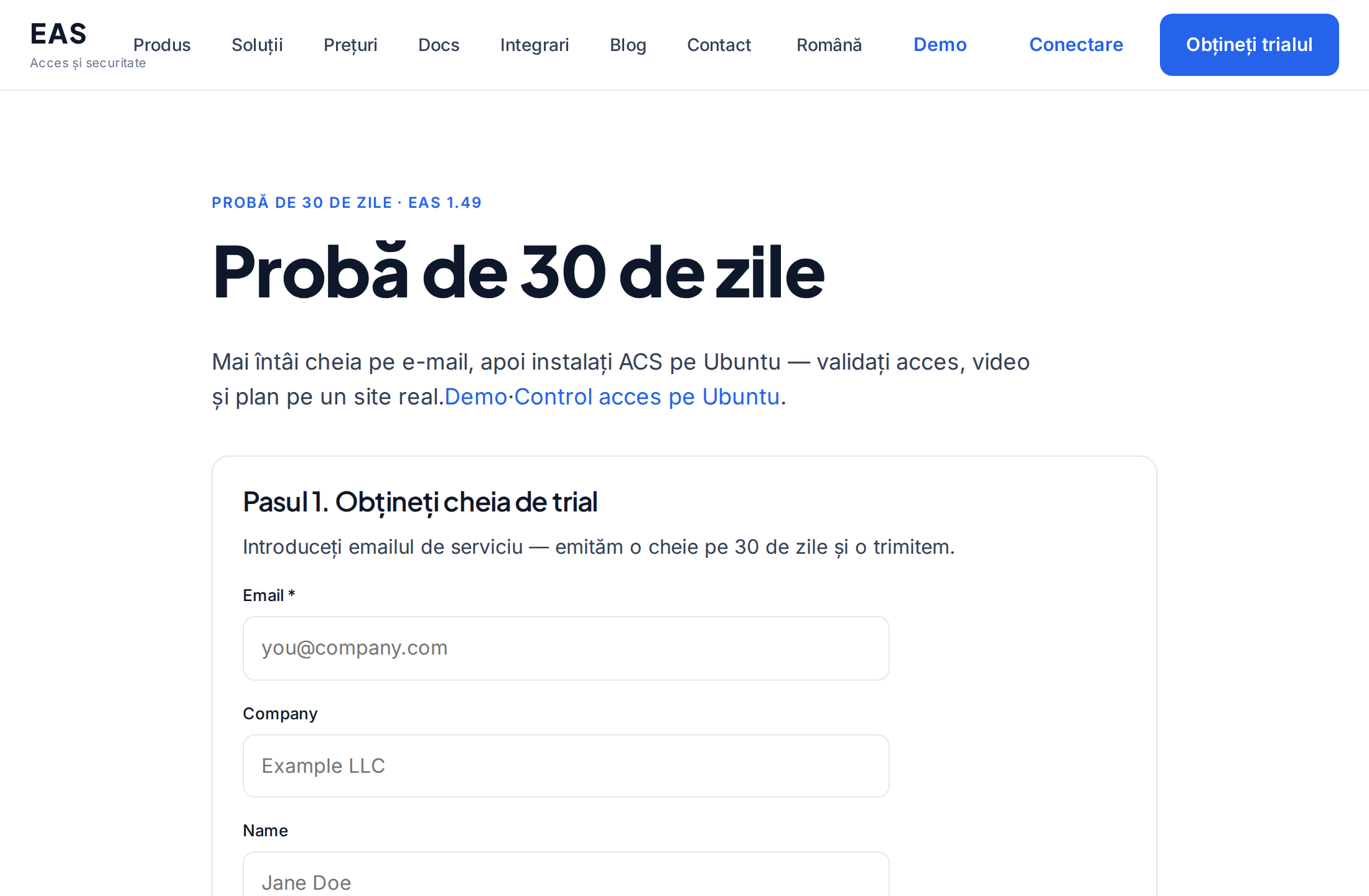
Tip: Without Home Assistant add `--without-ha`. The lean `.tar.gz` is online (OS mirrors / PyPI). Offline fat (no PyPI): download below, unpack, `sudo bash install-eas-from-offline.sh --accept-eula` (OS apt mirrors still needed).
- 4
Astra Linux SE 1.8 — instalator separat
On already installed Astra Linux SE 1.8, use only the Astra command or script. The Ubuntu script on Astra breaks system mirrors — do not use it. Astra trial is 90 days.
- Download Astra install script (.sh)
- Download EAS package (.tar.gz), online
- Descărcați fat offline Linux/Astra (.tar.gz)
- Astra trial page — key and command
curl -fsSL https://asceas.ru/eas-hub/install/install-eas-astra-from-hub.sh | sudo EAS_ACCEPT_EULA=1 bash -s -- --accept-eulaTip: Online: Astra script only. Offline fat is shared with Ubuntu — after unpack run `install-eas-from-offline.sh` (includes deploy/astra). Page: /download/astra/.
- 5
Windows Server — setup.exe
On already installed Windows Server (with GUI), download the installer using the links below or from the Windows trial page. Run the wizard, wait for EAS services, then open http://localhost:8000/admin.
- Download setup.exe (setup wizard)
- Download offline ZIP (no internet on the server)
- Windows trial page — key and both links
Tip: No internet on the server — use the offline ZIP. Normal GUI path — setup.exe. Linux curl does not apply on Windows. Trial — 90 days. Also: /windows/.
- 6
Prima autentificare în admin EAS
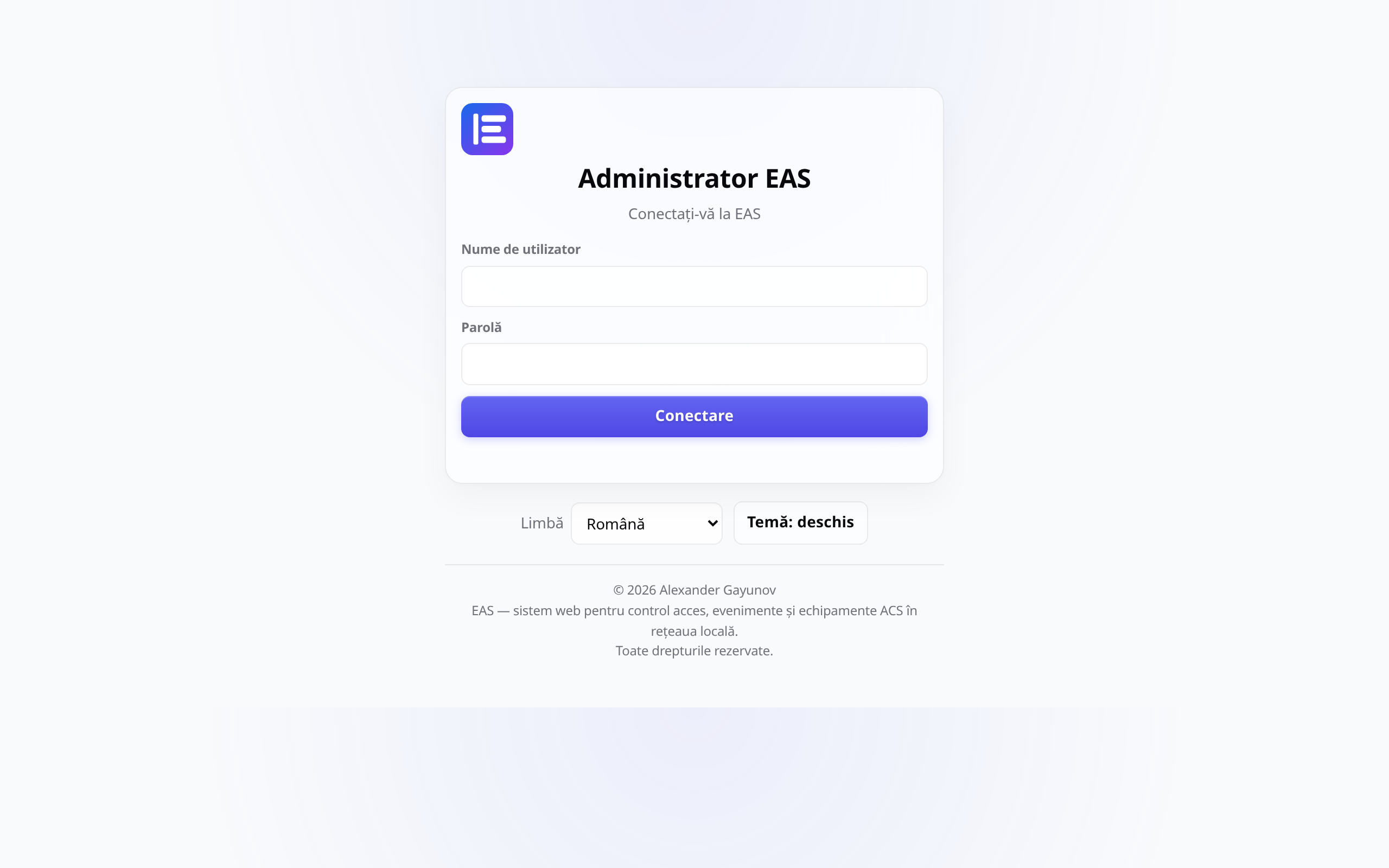
Deschideți http://<IP-server>:8000/admin. Pe Linux, credențialele sunt în eas.bootstrap.credentials — schimbați parola. Expertul curl | bash creează admin automat. Pe Windows, expertul de instalare arată loginul.
Tip: Pentru HTTPS în producție folosiți reverse proxy (nginx, Caddy sau IIS) — nu lăsați doar HTTP expus.
- 7
Home Assistant (doar Ubuntu/Astra, dacă s-a instalat cu HA)
Dacă ați păstrat Home Assistant pe Linux: deschideți http://<IP-server>:8123 și creați contul admin HA. Parola este separată de EAS.
Tip: Dacă :8123 nu se deschide: journalctl -u home-assistant -n 50. Pe Windows, instalatorul EAS de obicei nu instalează Home Assistant.
- 8
Token HA și legătura cu EAS
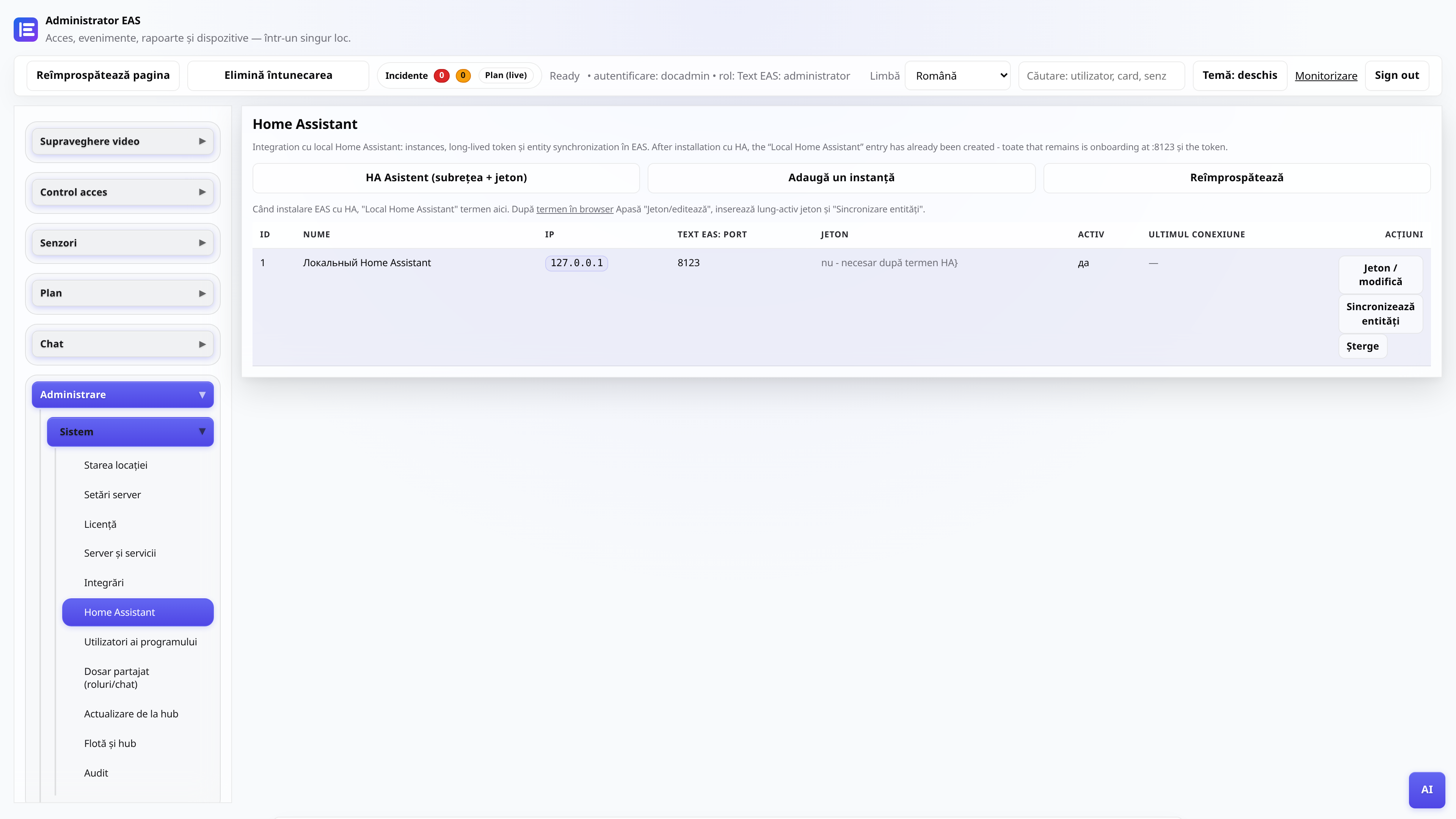
În Home Assistant: profil → Securitate → Tokenuri de acces pe termen lung → Creați token. În EAS: Administrare → Home Assistant → la Home Assistant local Token / editare → lipiți → Sincronizați entitățile.
Tip: HA pe altă subrețea: butonul Expert HA.
- 9
Verificați serverul și activați licența
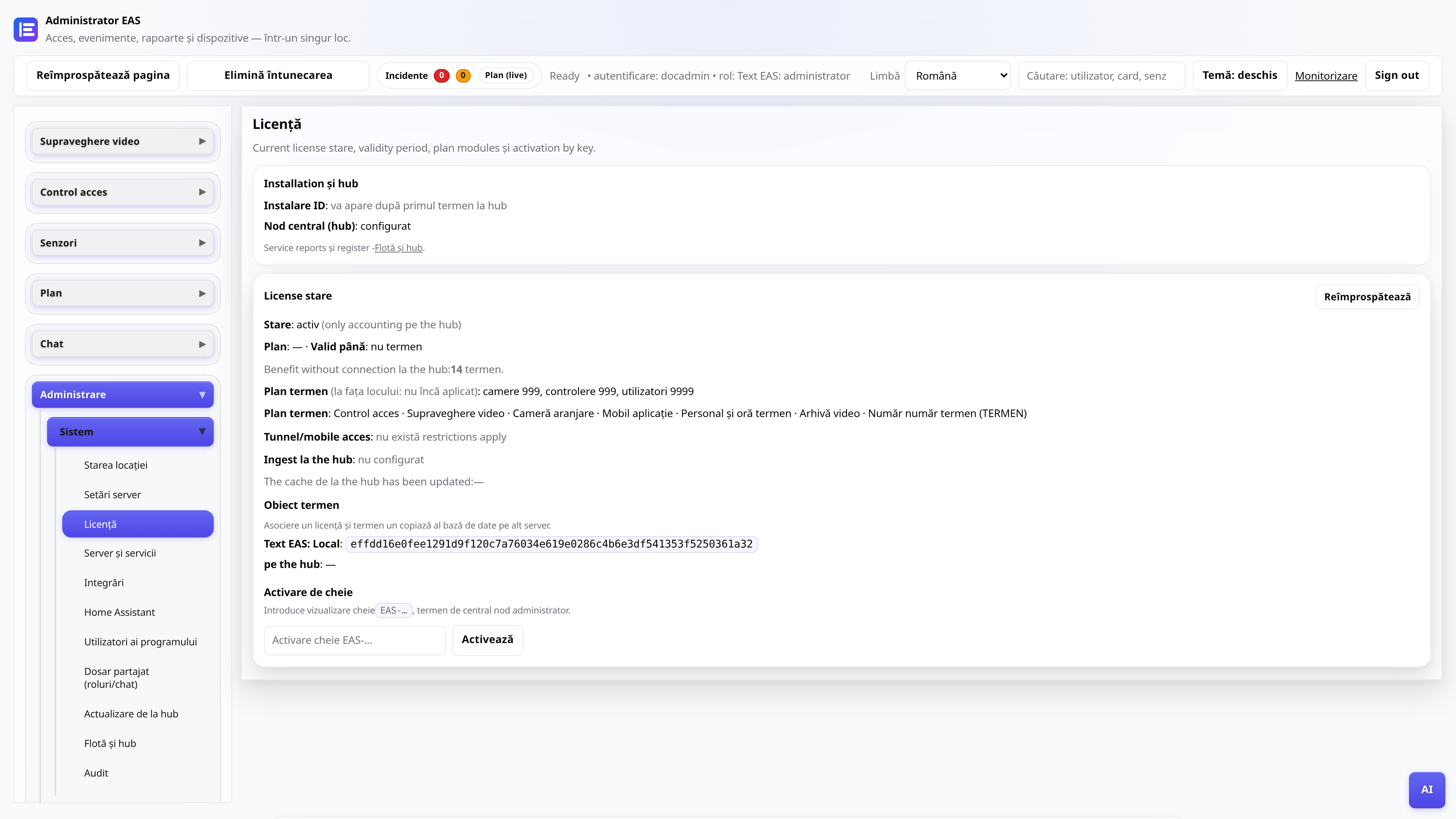
În admin deschideți Administrare → Server și servicii — serviciul activ, discul nu plin. Apoi Licență: lipiți cheia trial sau permanentă și Activați.
Tip: Fără licență unele funcții sunt limitate. Apoi: conectați controlerele și camerele.