Administrator systemu, integrator
Instalacja EAS na serwerze
Jak zainstalować oprogramowanie EAS na gotowym serwerze: Ubuntu, Astra Linux SE 1.8 lub Windows Server. Pierwsze logowanie i aktywacja.
- 1
Najpierw system — potem EAS
Ten przewodnik dotyczy instalacji aplikacji EAS, a nie systemu operacyjnego. Na serwerze musi już działać: Ubuntu Server 22.04+ (główna ścieżka), Astra Linux SE 1.8 (otwarta beta) lub Windows Server z pulpitem. EAS nie instaluje Ubuntu, Astry ani Windows za Ciebie — wybierz system, przygotuj sprzęt i sieć, potem zainstaluj EAS poleceniem lub kreatorem poniżej.
Tip: Minimum pilotażowe: 2 rdzenie, 4 GB RAM, 80 GB SSD (do ~8 kamer). Większe obiekty: /docs/server-sizing/. Stałe IP, port 8000, panele KD muszą sięgać serwera.
- 2
Pobierz klucz trial
Na stronie trial (/download/) podaj służbowy email i system serwera. Klucz przyjdzie mailem: 30 dni na Ubuntu, 90 na Astrze lub Windows. Zachowaj klucz — aktywujesz go w panelu po instalacji.
Tip: Przegląd systemów: /ubuntu/, /astra/, /windows/. Pobieranie: /download/, /download/astra/, /download/windows/.
- 3
Ubuntu — jedno polecenie
On already installed Ubuntu 22.04+, run the command below — or download the script / package from the links. The script pulls the current bundle from the hub, installs the database, eas-server, optional Home Assistant, and the setup wizard. Typically 30 minutes to 2 hours. Do not run this on Astra or Windows.
- Download Ubuntu install script (.sh)
- Download EAS package (.tar.gz), online
- Pobierz offline fat Linux/Astra (.tar.gz)
- Ubuntu trial page — key and command
curl -fsSL https://asceas.ru/eas-hub/install/install-eas-from-hub.sh | sudo EAS_ACCEPT_EULA=1 bash -s -- --accept-eula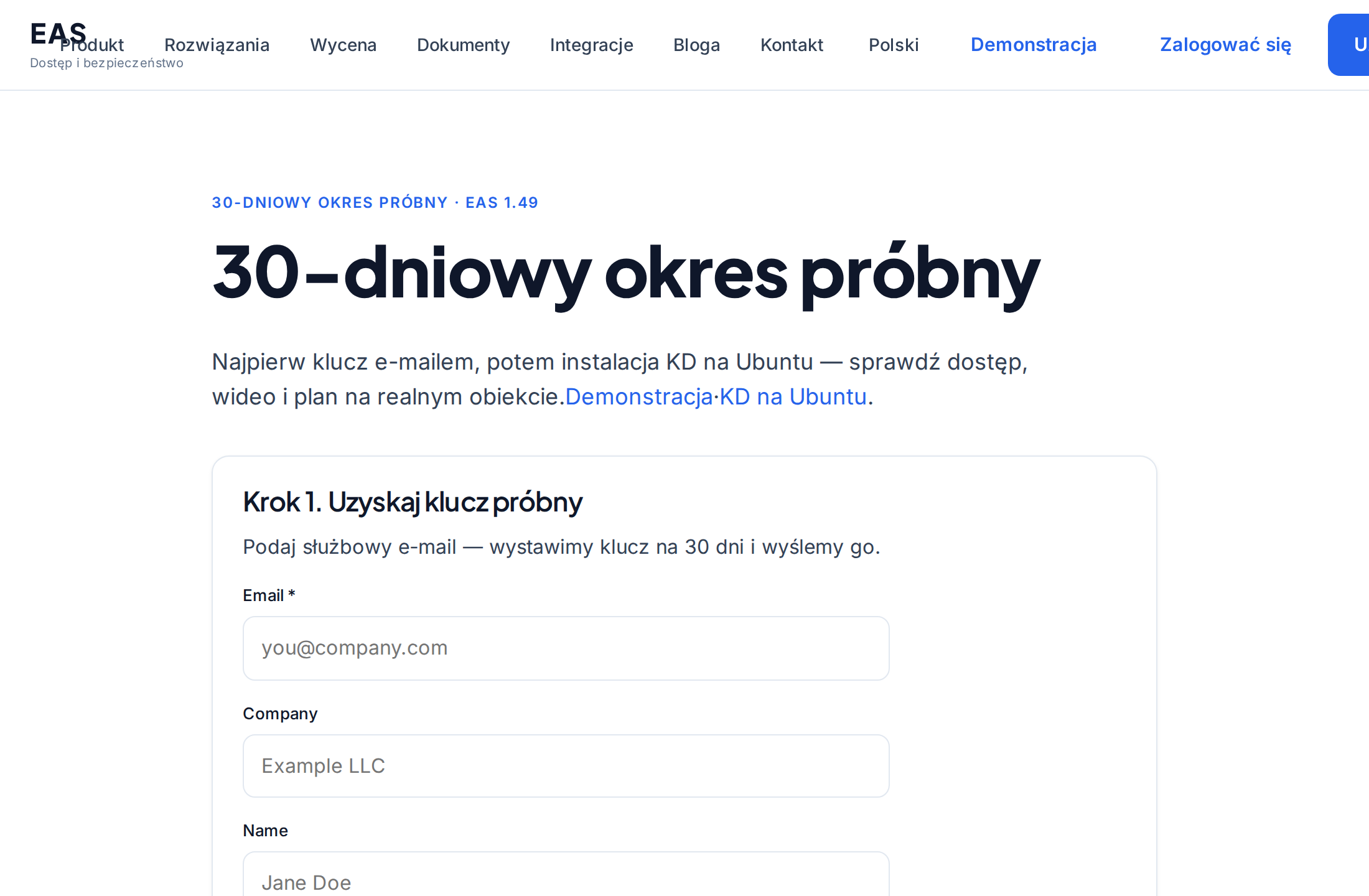
Tip: Without Home Assistant add `--without-ha`. The lean `.tar.gz` is online (OS mirrors / PyPI). Offline fat (no PyPI): download below, unpack, `sudo bash install-eas-from-offline.sh --accept-eula` (OS apt mirrors still needed).
- 4
Astra Linux SE 1.8 — osobny instalator
On already installed Astra Linux SE 1.8, use only the Astra command or script. The Ubuntu script on Astra breaks system mirrors — do not use it. Astra trial is 90 days.
- Download Astra install script (.sh)
- Download EAS package (.tar.gz), online
- Pobierz offline fat Linux/Astra (.tar.gz)
- Astra trial page — key and command
curl -fsSL https://asceas.ru/eas-hub/install/install-eas-astra-from-hub.sh | sudo EAS_ACCEPT_EULA=1 bash -s -- --accept-eulaTip: Online: Astra script only. Offline fat is shared with Ubuntu — after unpack run `install-eas-from-offline.sh` (includes deploy/astra). Page: /download/astra/.
- 5
Windows Server — setup.exe
On already installed Windows Server (with GUI), download the installer using the links below or from the Windows trial page. Run the wizard, wait for EAS services, then open http://localhost:8000/admin.
- Download setup.exe (setup wizard)
- Download offline ZIP (no internet on the server)
- Windows trial page — key and both links
Tip: No internet on the server — use the offline ZIP. Normal GUI path — setup.exe. Linux curl does not apply on Windows. Trial — 90 days. Also: /windows/.
- 6
Pierwsze logowanie do panelu EAS
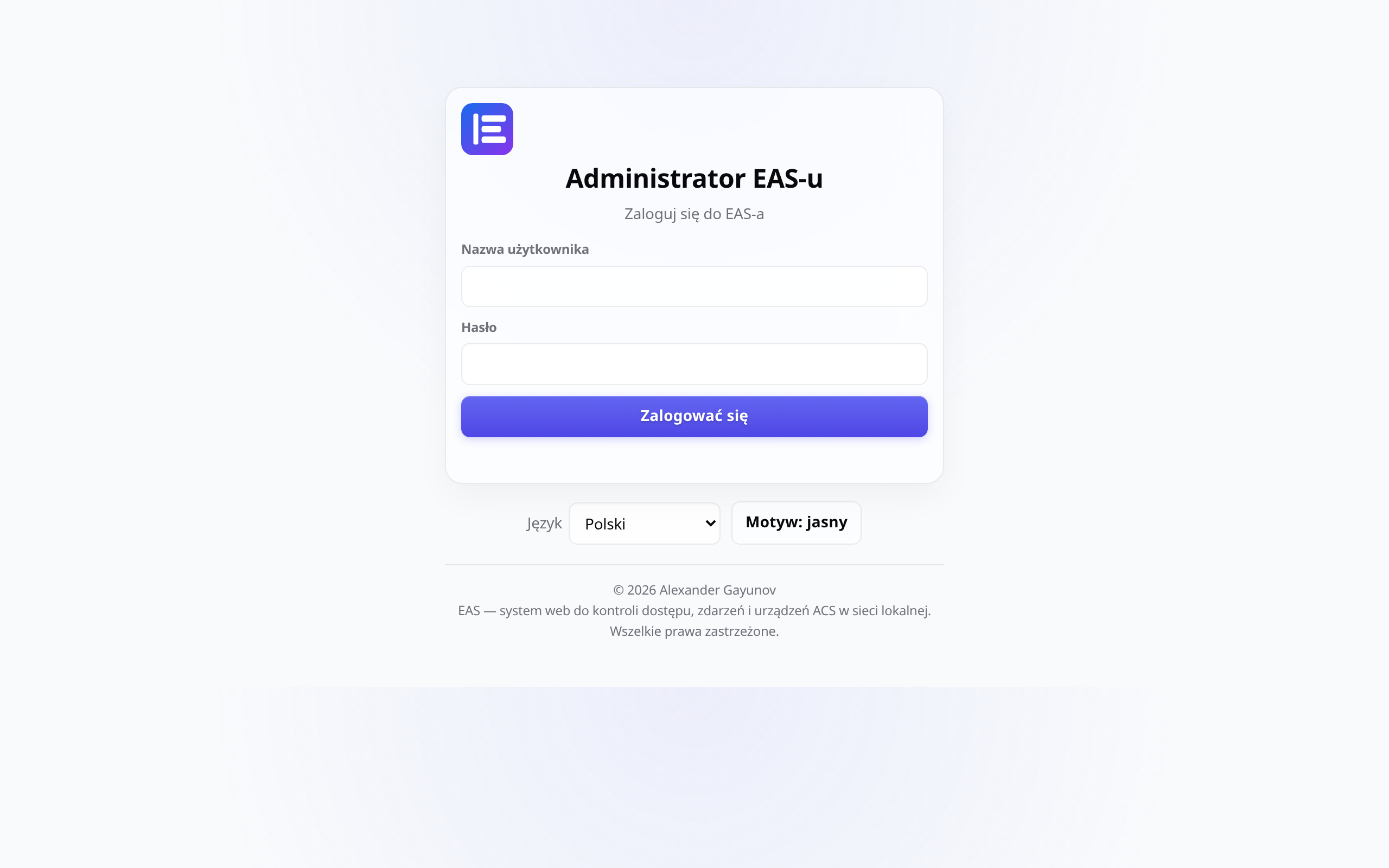
Otwórz http://<IP-serwera>:8000/admin. Na Linuxie dane logowania są w eas.bootstrap.credentials — zmień hasło. Kreator curl | bash tworzy admina automatycznie. Na Windows login pokazuje kreator instalacji.
Tip: Dla HTTPS w produkcji ustaw reverse proxy (nginx, Caddy lub IIS) — nie zostawiaj samego HTTP.
- 7
Home Assistant (tylko Ubuntu/Astra, jeśli z HA)
Jeśli przy instalacji na Linuxie zostawiłeś Home Assistant: otwórz http://<IP-serwera>:8123 i utwórz konto admina HA. Hasło osobne od EAS.
Tip: Jeśli :8123 nie otwiera się: journalctl -u home-assistant -n 50. Na Windows instalator EAS zwykle nie stawia Home Assistant.
- 8
Token HA i połączenie z EAS
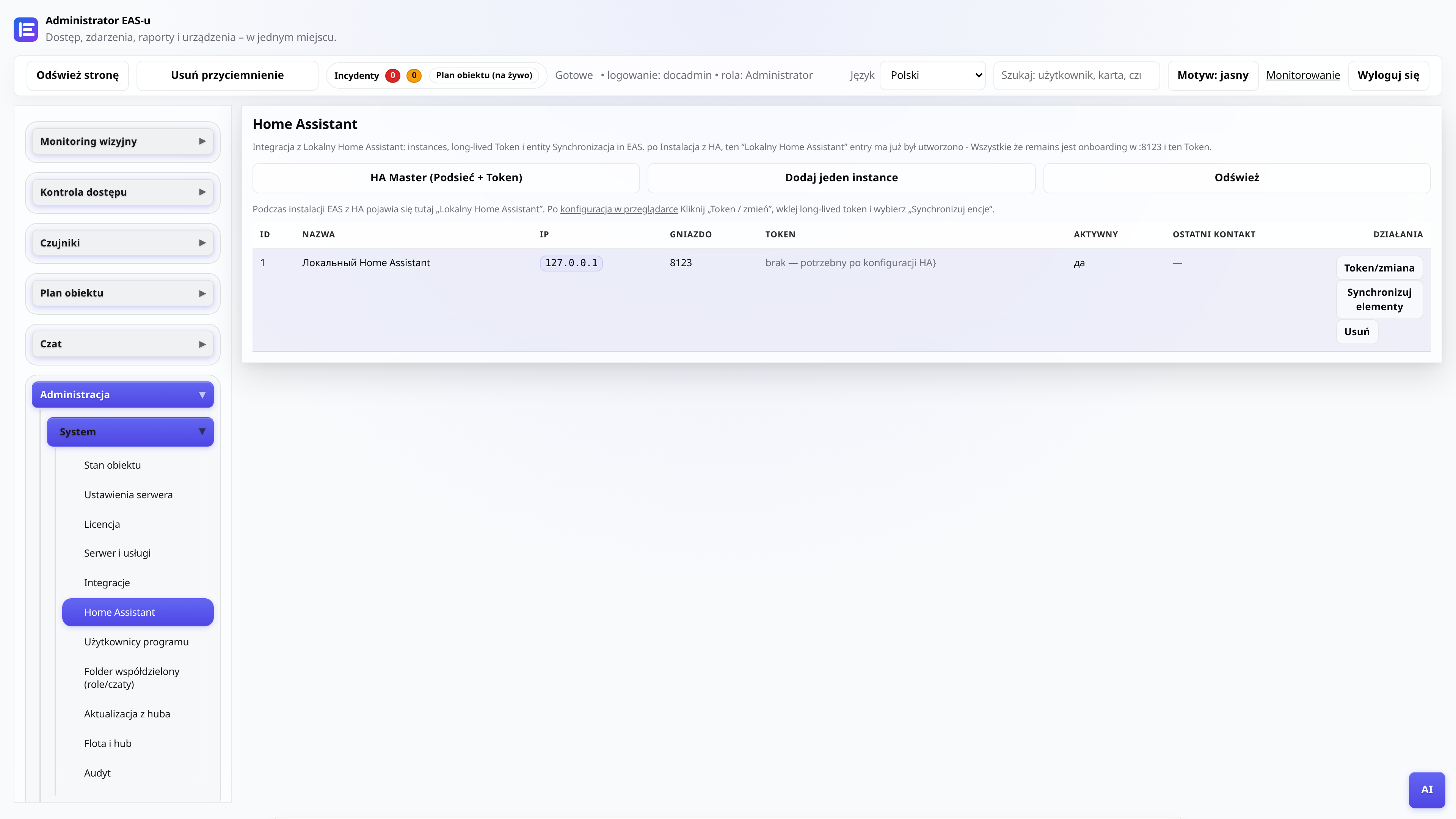
W Home Assistant: profil → Bezpieczeństwo → Długoterminowe tokeny dostępu → Utwórz token. W EAS: Administracja → Home Assistant → przy Lokalny Home Assistant Token / edytuj → wklej → Synchronizuj encje.
Tip: HA w innej podsieci: przycisk Kreator HA.
- 9
Sprawdź serwer i aktywuj licencję
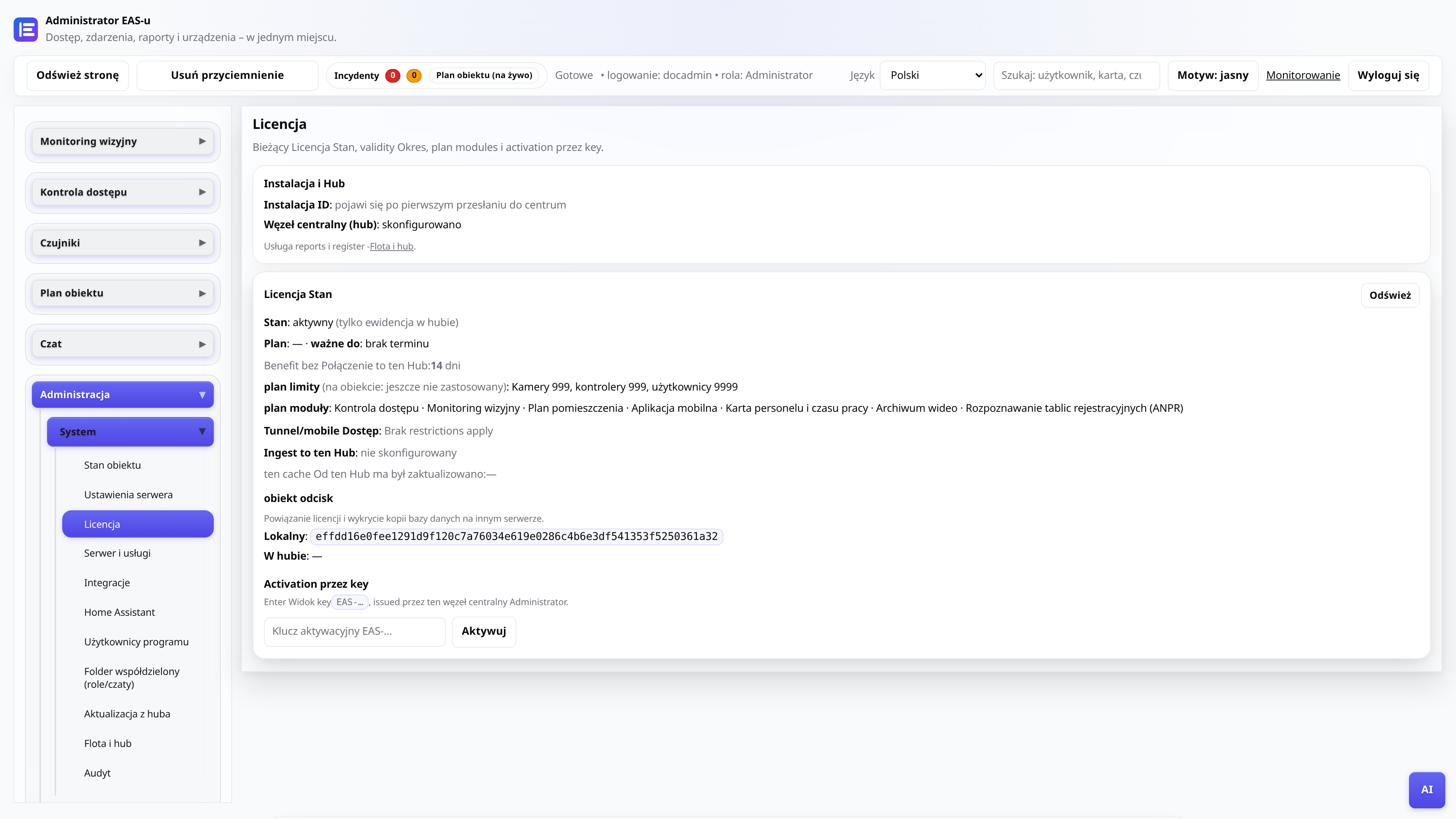
W panelu otwórz Administracja → Serwer i usługi — usługa aktywna, dysk nie zapełniony. Potem Licencja: wklej klucz trial lub stały i Aktywuj.
Tip: Bez licencji część funkcji jest ograniczona. Dalej: podłącz kontrolery i kamery.