Administrador de sistemas, integrador
Instalar EAS en el servidor
Cómo instalar el software EAS en un servidor ya listo: Ubuntu, Astra Linux SE 1.8 o Windows Server. Primer acceso y activación.
- 1
Primero el SO — luego EAS
Esta guía trata de instalar la aplicación EAS, no el sistema operativo. El servidor ya debe tener uno de: Ubuntu Server 22.04+ (ruta principal), Astra Linux SE 1.8 (beta abierta) o Windows Server con escritorio. EAS no instala Ubuntu, Astra ni Windows por usted: elija el SO según la política del sitio, prepare hardware y red, e instale EAS con el comando o asistente de abajo.
Tip: Mínimo piloto: 2 núcleos, 4 GB RAM, 80 GB SSD (hasta ~8 cámaras). Sitios grandes: /docs/server-sizing/. IP estática, puerto 8000 y que los paneles ACS lleguen al servidor.
- 2
Obtenga la clave de prueba
En la página de prueba (/download/) indique email laboral y el SO del servidor. La clave llega por correo: 30 días en Ubuntu, 90 en Astra o Windows. Guárdela: la activará en la admin tras instalar.
Tip: Resumen por SO: /ubuntu/, /astra/, /windows/. Descargas: /download/, /download/astra/, /download/windows/.
- 3
Ubuntu — un comando
On already installed Ubuntu 22.04+, run the command below — or download the script / package from the links. The script pulls the current bundle from the hub, installs the database, eas-server, optional Home Assistant, and the setup wizard. Typically 30 minutes to 2 hours. Do not run this on Astra or Windows.
- Download Ubuntu install script (.sh)
- Download EAS package (.tar.gz), online
- Descargar fat offline Linux/Astra (.tar.gz)
- Ubuntu trial page — key and command
curl -fsSL https://asceas.ru/eas-hub/install/install-eas-from-hub.sh | sudo EAS_ACCEPT_EULA=1 bash -s -- --accept-eula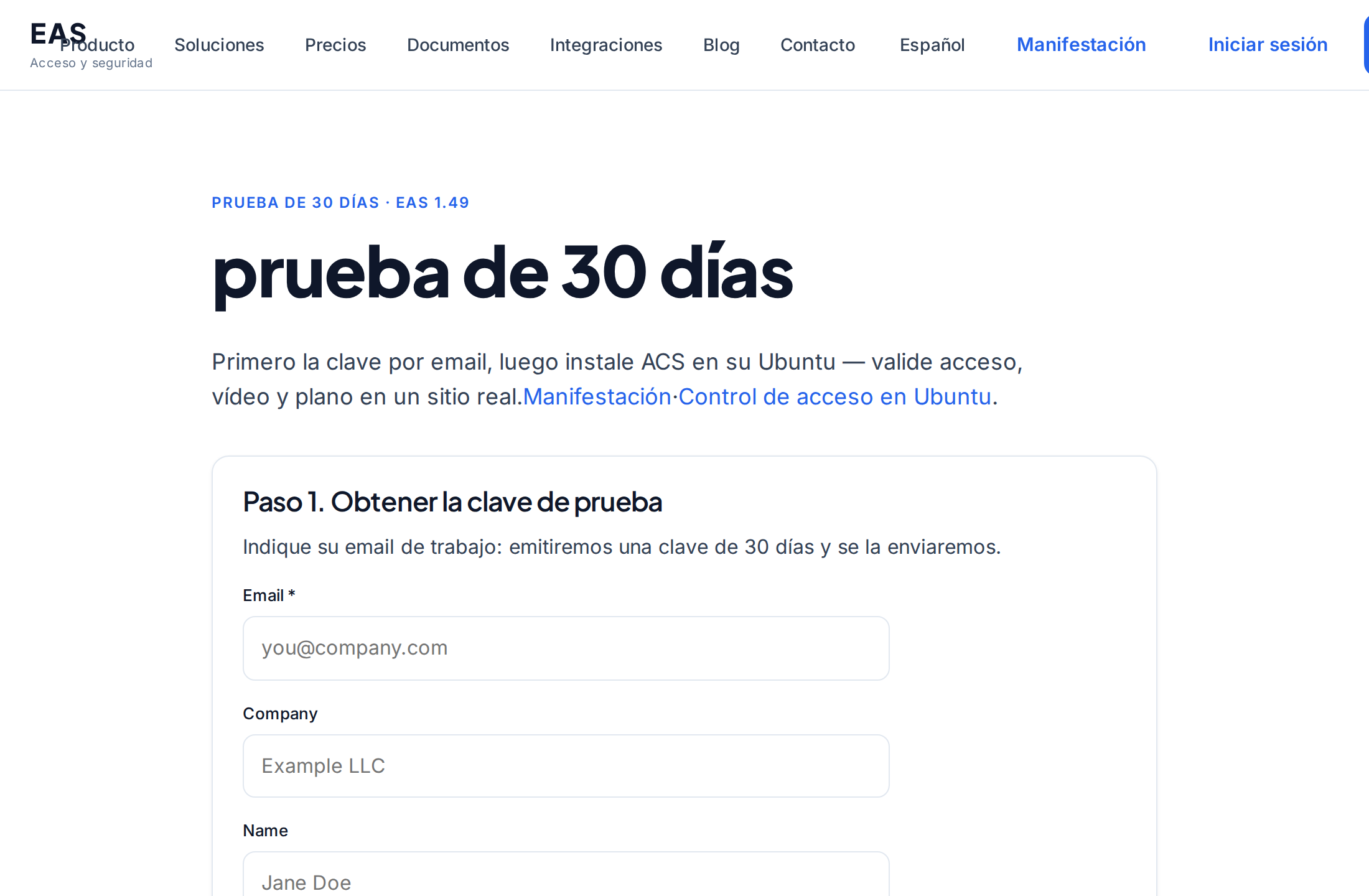
Tip: Without Home Assistant add `--without-ha`. The lean `.tar.gz` is online (OS mirrors / PyPI). Offline fat (no PyPI): download below, unpack, `sudo bash install-eas-from-offline.sh --accept-eula` (OS apt mirrors still needed).
- 4
Astra Linux SE 1.8 — instalador aparte
On already installed Astra Linux SE 1.8, use only the Astra command or script. The Ubuntu script on Astra breaks system mirrors — do not use it. Astra trial is 90 days.
- Download Astra install script (.sh)
- Download EAS package (.tar.gz), online
- Descargar fat offline Linux/Astra (.tar.gz)
- Astra trial page — key and command
curl -fsSL https://asceas.ru/eas-hub/install/install-eas-astra-from-hub.sh | sudo EAS_ACCEPT_EULA=1 bash -s -- --accept-eulaTip: Online: Astra script only. Offline fat is shared with Ubuntu — after unpack run `install-eas-from-offline.sh` (includes deploy/astra). Page: /download/astra/.
- 5
Windows Server — setup.exe
On already installed Windows Server (with GUI), download the installer using the links below or from the Windows trial page. Run the wizard, wait for EAS services, then open http://localhost:8000/admin.
- Download setup.exe (setup wizard)
- Download offline ZIP (no internet on the server)
- Windows trial page — key and both links
Tip: No internet on the server — use the offline ZIP. Normal GUI path — setup.exe. Linux curl does not apply on Windows. Trial — 90 days. Also: /windows/.
- 6
Primer acceso a la admin EAS
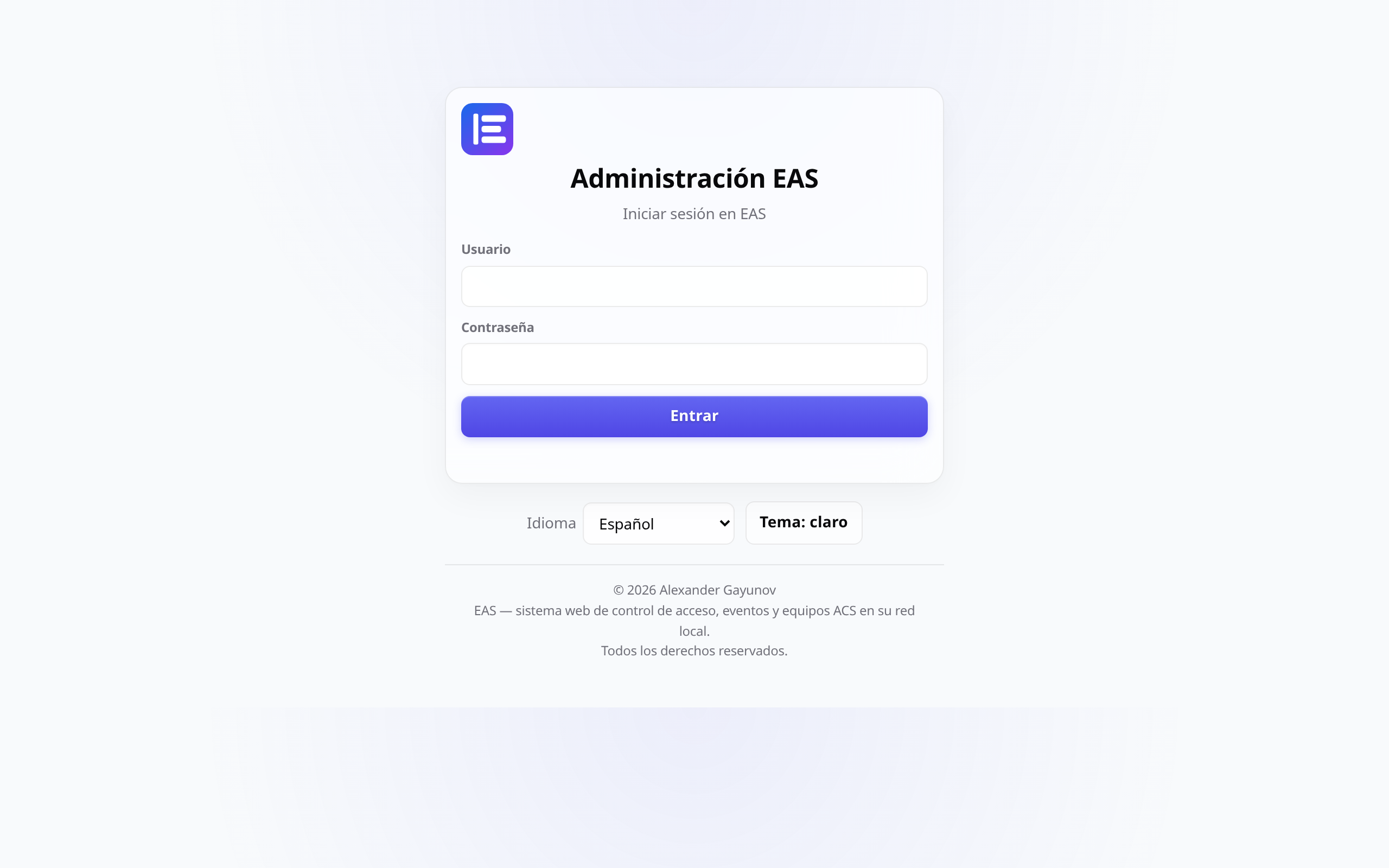
Abra http://<IP-servidor>:8000/admin. En Linux, las credenciales están en eas.bootstrap.credentials — cambie la contraseña. El asistente curl | bash crea admin automáticamente. En Windows, el asistente de instalación muestra el login.
Tip: Para HTTPS en producción use un reverse proxy (nginx, Caddy o IIS); no deje solo HTTP abierto.
- 7
Home Assistant (solo Ubuntu/Astra, si se instaló con HA)
Si dejó Home Assistant en Linux: abra http://<IP-servidor>:8123 y cree la cuenta de administrador HA. Esta contraseña es distinta de EAS.
Tip: Si :8123 no abre: journalctl -u home-assistant -n 50. En Windows el instalador EAS normalmente no instala Home Assistant.
- 8
Token HA y enlace con EAS
En Home Assistant: perfil → Seguridad → Tokens de acceso de larga duración → Crear token. En EAS: Administración → Home Assistant → en Home Assistant local pulse Token / editar → pegue → Sincronizar entidades.
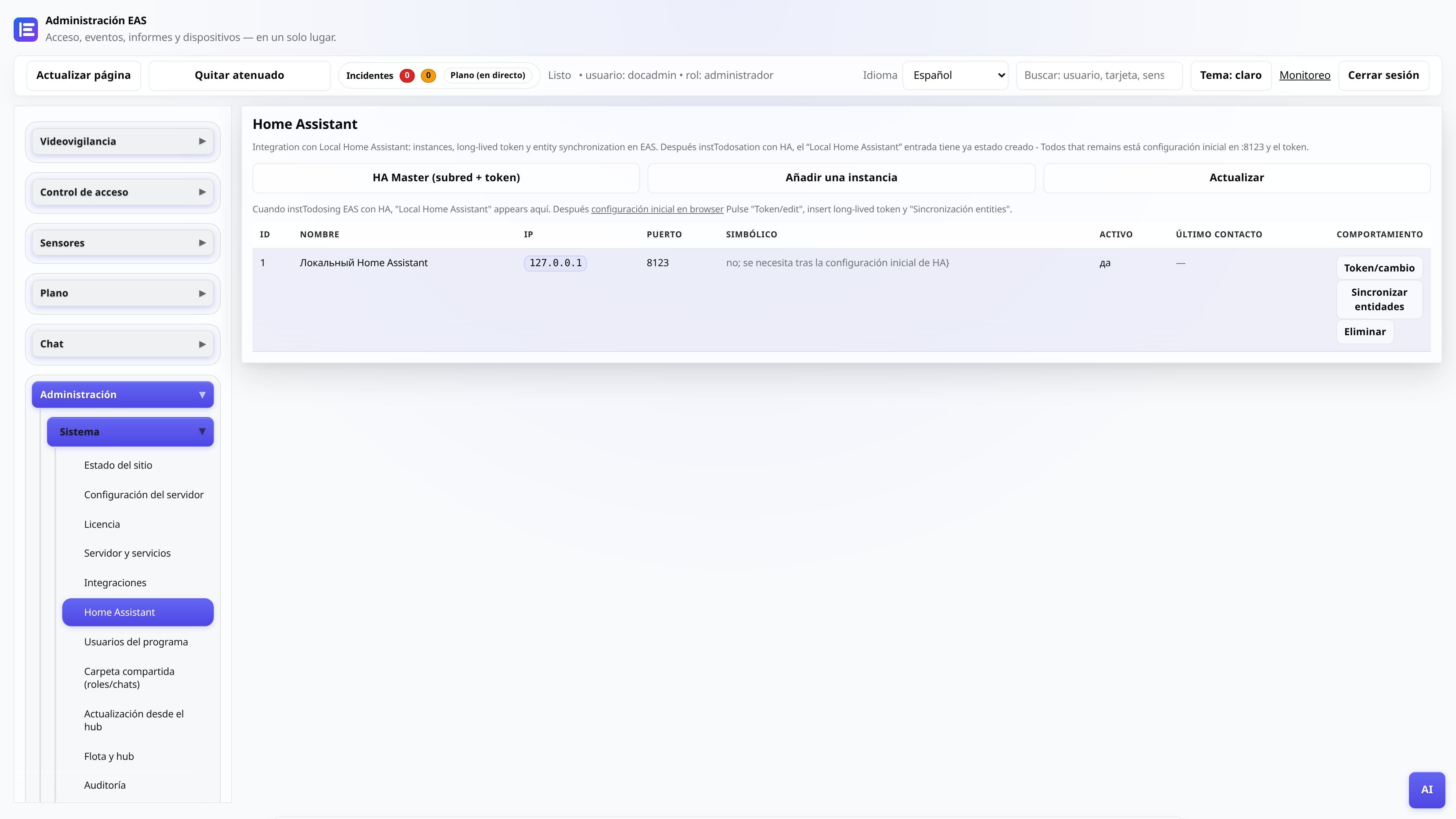
Tip: HA en otra subred: botón Asistente HA en la misma página.
- 9
Compruebe el servidor y active la licencia
En la admin abra Administración → Servidor y servicios: el servicio debe estar activo y el disco no lleno. Luego Licencia: pegue la clave de prueba o permanente y pulse Activar.
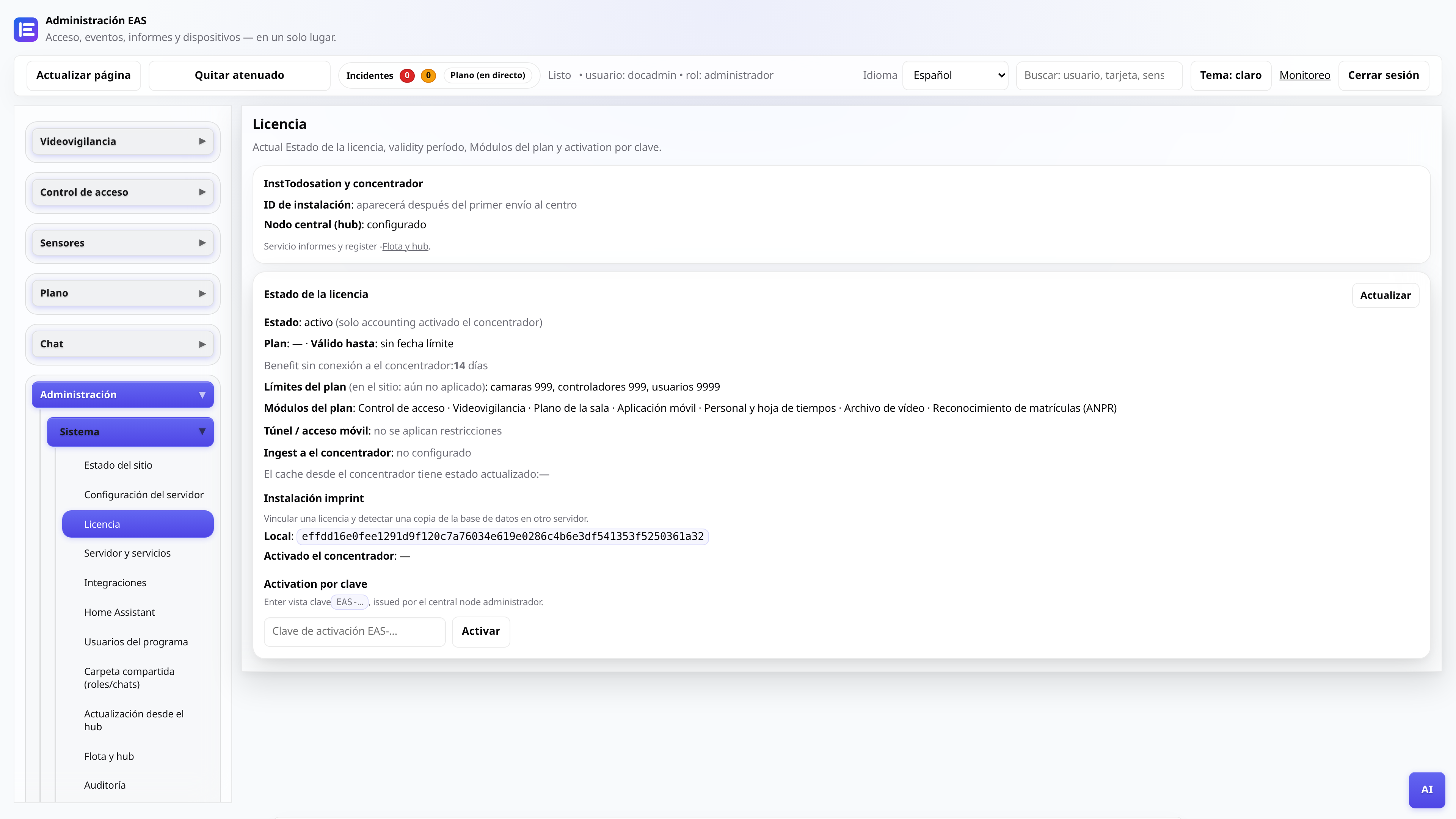
Tip: Sin licencia algunas funciones se limitan. Después: conectar controladores y cámaras con las demás guías.