시스템 관리자, 통합 사업자
서버에 EAS 설치
준비된 서버에 EAS 소프트웨어를 설치하는 방법: Ubuntu, Astra Linux SE 1.8 또는 Windows Server. 최초 로그인과 활성화.
- 1
먼저 OS — 그다음 EAS
This guide is about installing the EAS application, not the operating system. The server must already have one of: Ubuntu Server 22.04+ (main path), Astra Linux SE 1.8 (open beta), or Windows Server with a desktop. EAS does not install Ubuntu, Astra, or Windows for you — choose the OS for your site policy, prepare hardware and network, then install EAS with the command or wizard below.
Tip: Pilot minimum: 2 cores, 4 GB RAM, 80 GB SSD (up to ~8 cameras). Larger sites: /docs/server-sizing/. Need a static IP, port 8000 for the admin UI, and ACS panels must reach the server.
- 2
체험 키 받기
On the trial page (/download/) enter a work email and the server OS. The key arrives by email: 30 days on Ubuntu, 90 days on Astra or Windows. Keep the key — you activate it in the admin UI after install.
Tip: OS overviews: /ubuntu/, /astra/, /windows/. Download pages: /download/, /download/astra/, /download/windows/.
- 3
Ubuntu — 명령 하나
On already installed Ubuntu 22.04+, run the command below — or download the script / package from the links. The script pulls the current bundle from the hub, installs the database, eas-server, optional Home Assistant, and the setup wizard. Typically 30 minutes to 2 hours. Do not run this on Astra or Windows.
- Download Ubuntu install script (.sh)
- Download EAS package (.tar.gz), online
- Linux/Astra 오프라인 fat 다운로드 (.tar.gz)
- Ubuntu trial page — key and command
curl -fsSL https://asceas.ru/eas-hub/install/install-eas-from-hub.sh | sudo EAS_ACCEPT_EULA=1 bash -s -- --accept-eula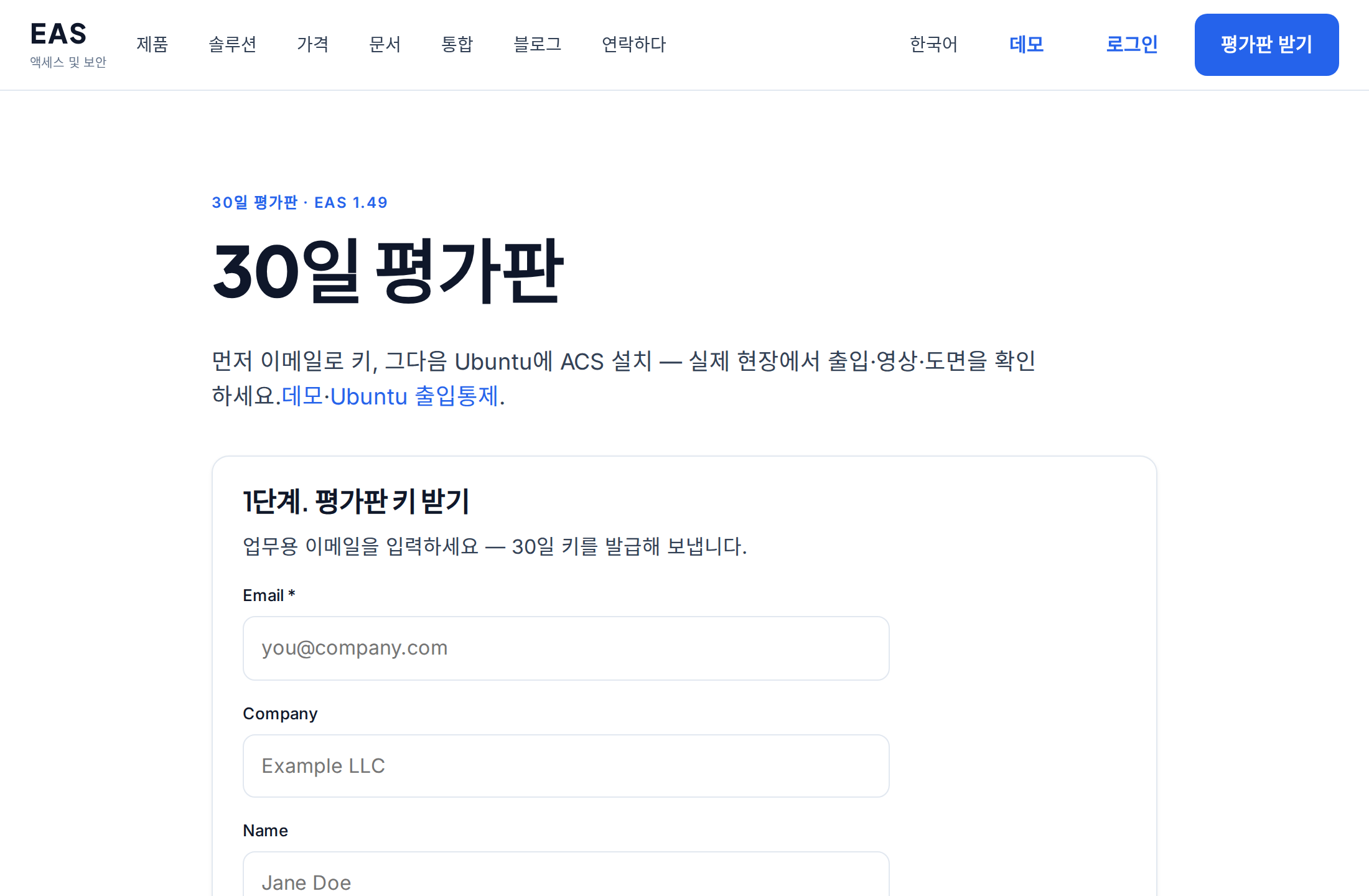
Tip: Without Home Assistant add `--without-ha`. The lean `.tar.gz` is online (OS mirrors / PyPI). Offline fat (no PyPI): download below, unpack, `sudo bash install-eas-from-offline.sh --accept-eula` (OS apt mirrors still needed).
- 4
Astra Linux SE 1.8 — 별도 설치 프로그램
On already installed Astra Linux SE 1.8, use only the Astra command or script. The Ubuntu script on Astra breaks system mirrors — do not use it. Astra trial is 90 days.
- Download Astra install script (.sh)
- Download EAS package (.tar.gz), online
- Linux/Astra 오프라인 fat 다운로드 (.tar.gz)
- Astra trial page — key and command
curl -fsSL https://asceas.ru/eas-hub/install/install-eas-astra-from-hub.sh | sudo EAS_ACCEPT_EULA=1 bash -s -- --accept-eulaTip: Online: Astra script only. Offline fat is shared with Ubuntu — after unpack run `install-eas-from-offline.sh` (includes deploy/astra). Page: /download/astra/.
- 5
Windows Server — setup.exe
On already installed Windows Server (with GUI), download the installer using the links below or from the Windows trial page. Run the wizard, wait for EAS services, then open http://localhost:8000/admin.
- Download setup.exe (setup wizard)
- Download offline ZIP (no internet on the server)
- Windows trial page — key and both links
Tip: No internet on the server — use the offline ZIP. Normal GUI path — setup.exe. Linux curl does not apply on Windows. Trial — 90 days. Also: /windows/.
- 6
EAS 관리자 첫 로그인
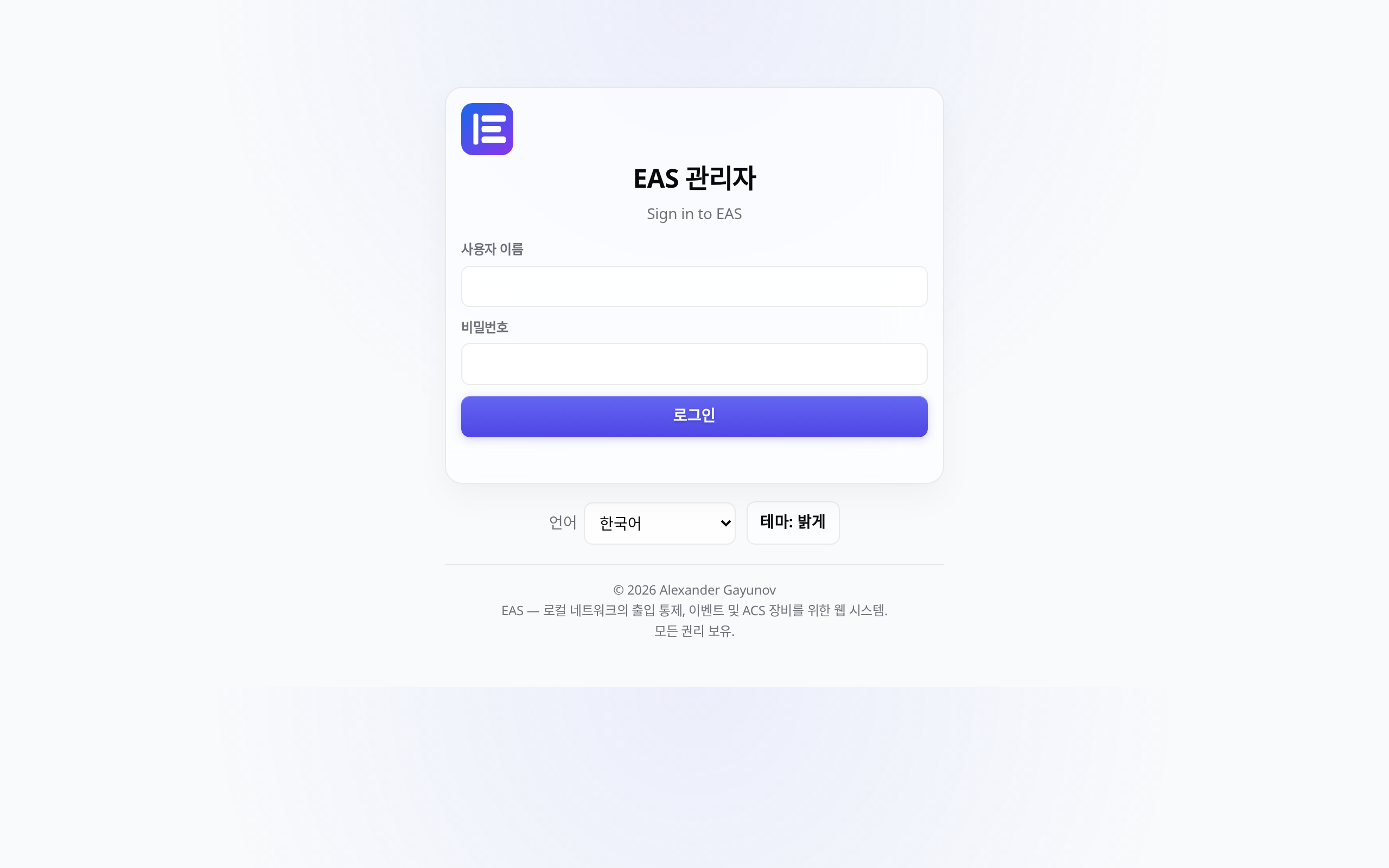
Open http://<server-IP>:8000/admin. On Linux, credentials after install are in eas.bootstrap.credentials — change the password. The curl | bash wizard creates admin automatically. On Windows, the setup wizard shows the login.
Tip: For HTTPS in production, put a reverse proxy in front (nginx, Caddy, or IIS) — do not leave plain HTTP exposed.
- 7
Home Assistant(Ubuntu/Astra만, HA와 함께 설치한 경우)
If you kept Home Assistant on Linux: open http://<server-IP>:8123 and create an HA admin account (name, password, time zone). This password is separate from EAS.
Tip: If :8123 does not open: journalctl -u home-assistant -n 50 — wait for the first install to finish. Windows EAS setup usually does not install Home Assistant.
- 8
HA 토큰과 EAS 연결
In Home Assistant: profile → Security → Long-lived access tokens → Create token. In EAS: Administration → Home Assistant → on Local Home Assistant click Token / edit → paste → Synchronize entities.
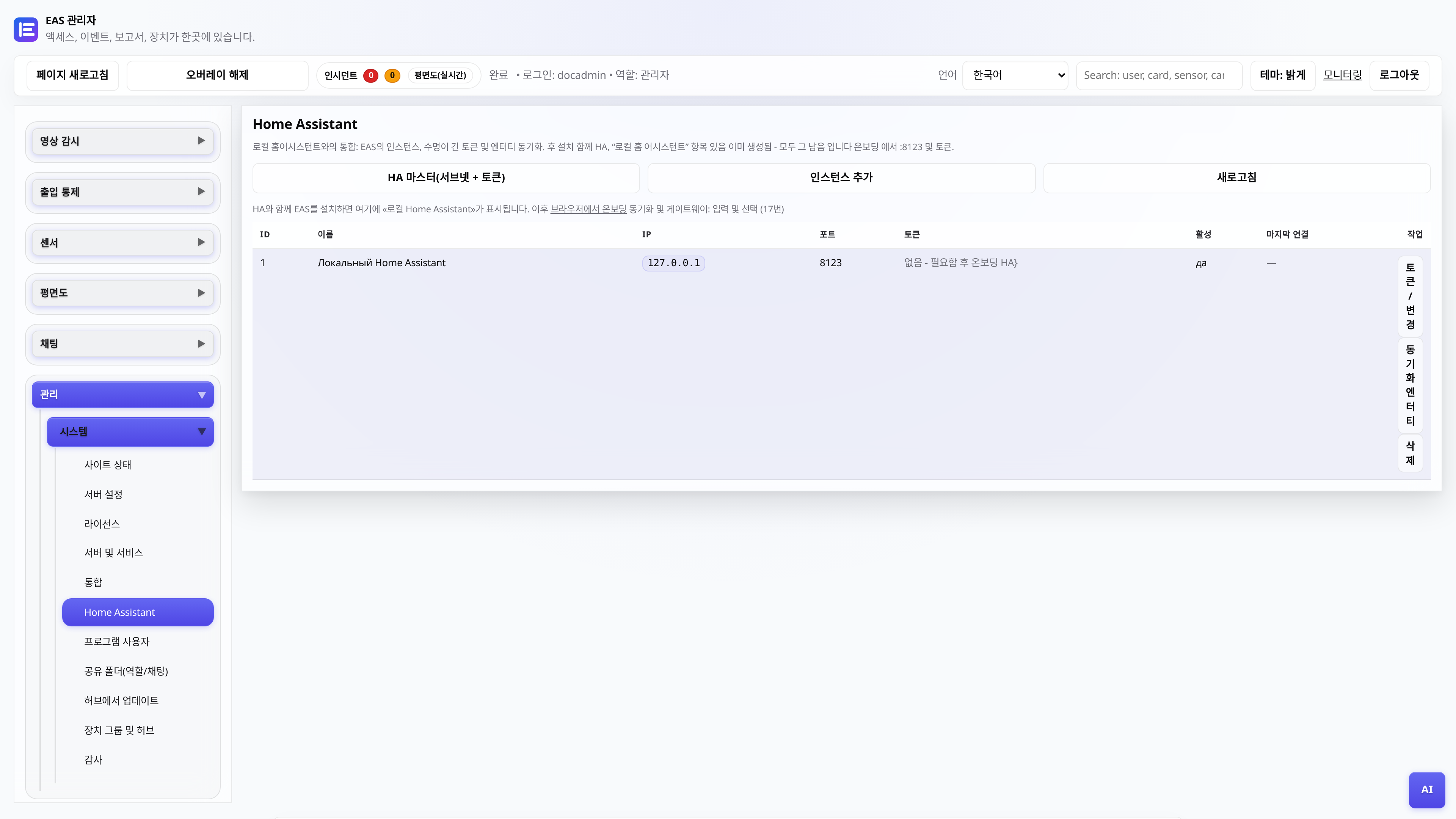
Tip: HA on another subnet: use the HA Wizard button on the same page.
- 9
서버 확인 및 라이선스 활성화
In the admin UI open Administration → Server and services — the service should be active and the disk not full. Then License: paste the trial or permanent key and click Activate.
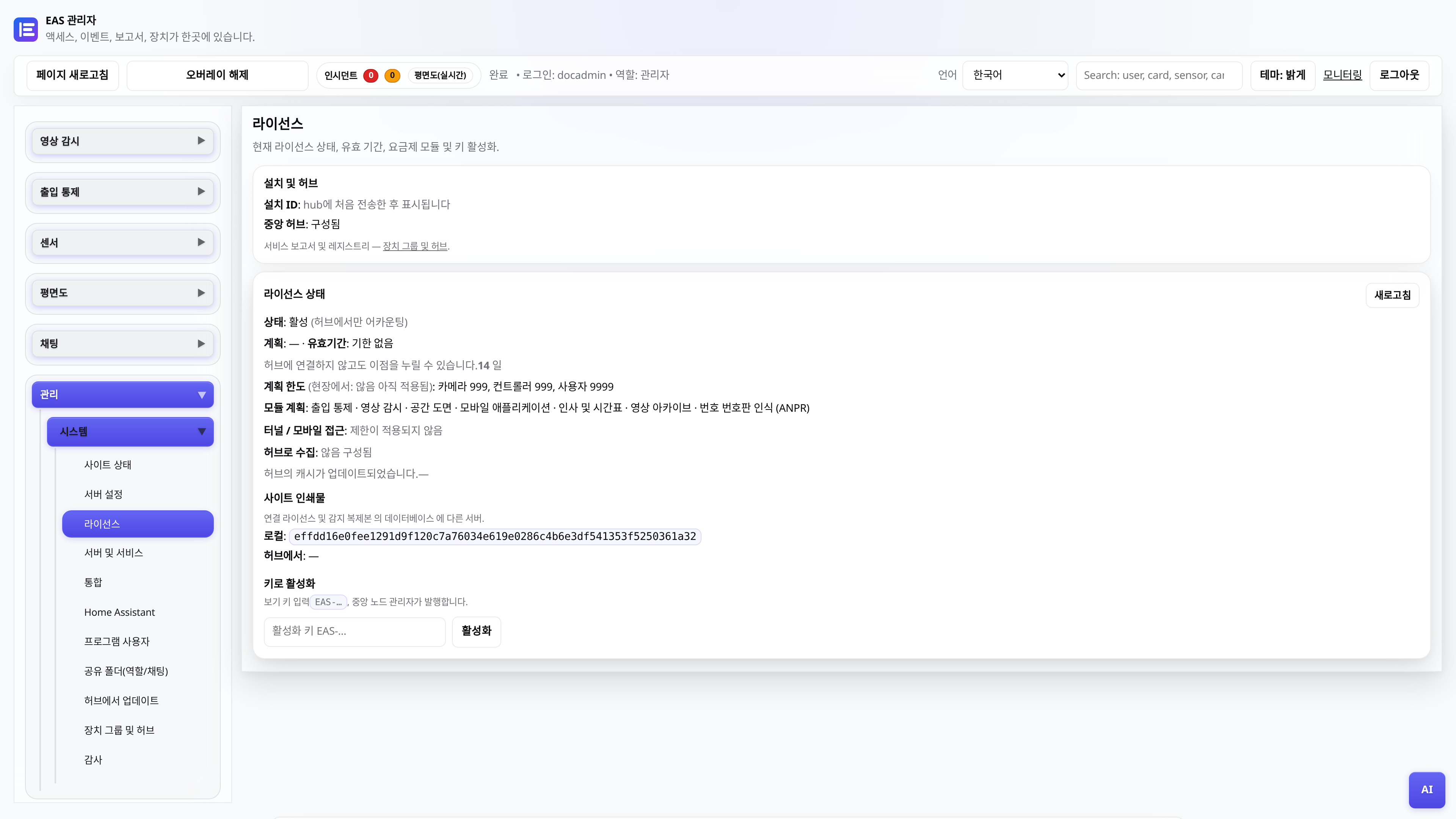
Tip: Without a license some features are limited. Next: connect controllers and cameras using the other guides.