Administrador de sistemas, integrador
Instalar o EAS no servidor
Como instalar o software EAS em um servidor já pronto: Ubuntu, Astra Linux SE 1.8 ou Windows Server. Primeiro acesso e ativação.
- 1
Primeiro o SO — depois o EAS
Este guia é sobre instalar a aplicação EAS, não o sistema operacional. O servidor já deve ter: Ubuntu Server 22.04+ (caminho principal), Astra Linux SE 1.8 (beta aberta) ou Windows Server com área de trabalho. O EAS não instala Ubuntu, Astra ou Windows por você — escolha o SO, prepare hardware e rede, depois instale o EAS com o comando ou assistente abaixo.
Tip: Mínimo piloto: 2 núcleos, 4 GB RAM, 80 GB SSD (até ~8 câmeras). Sites maiores: /docs/server-sizing/. IP estático, porta 8000, painéis ACS devem alcançar o servidor.
- 2
Obter a chave de teste
Na página de teste (/download/) informe email de trabalho e o SO do servidor. A chave chega por email: 30 dias no Ubuntu, 90 no Astra ou Windows. Guarde a chave — ative na admin após a instalação.
Tip: Visões por SO: /ubuntu/, /astra/, /windows/. Downloads: /download/, /download/astra/, /download/windows/.
- 3
Ubuntu — um comando
On already installed Ubuntu 22.04+, run the command below — or download the script / package from the links. The script pulls the current bundle from the hub, installs the database, eas-server, optional Home Assistant, and the setup wizard. Typically 30 minutes to 2 hours. Do not run this on Astra or Windows.
- Download Ubuntu install script (.sh)
- Download EAS package (.tar.gz), online
- Baixar fat offline Linux/Astra (.tar.gz)
- Ubuntu trial page — key and command
curl -fsSL https://asceas.ru/eas-hub/install/install-eas-from-hub.sh | sudo EAS_ACCEPT_EULA=1 bash -s -- --accept-eula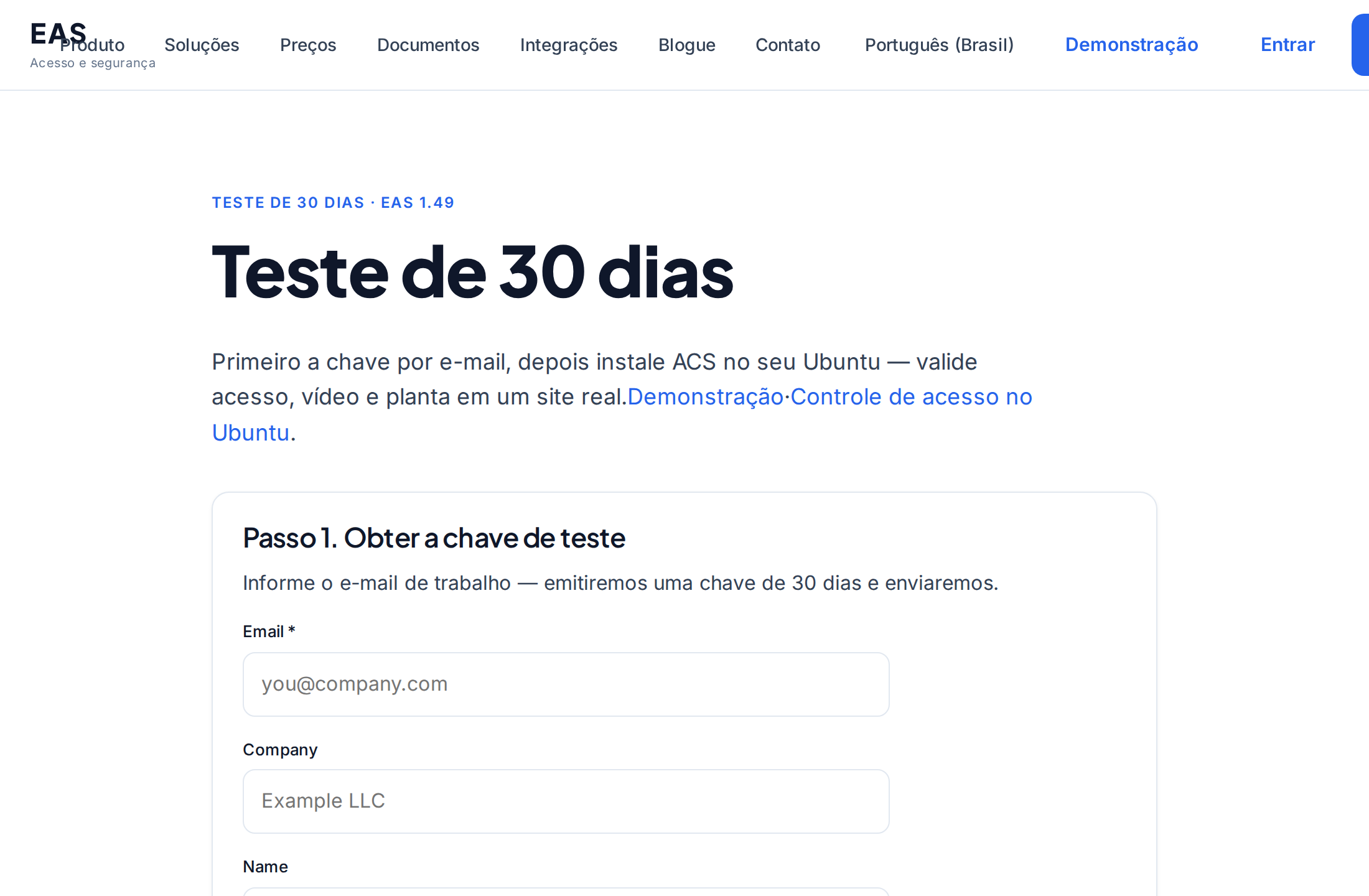
Tip: Without Home Assistant add `--without-ha`. The lean `.tar.gz` is online (OS mirrors / PyPI). Offline fat (no PyPI): download below, unpack, `sudo bash install-eas-from-offline.sh --accept-eula` (OS apt mirrors still needed).
- 4
Astra Linux SE 1.8 — instalador separado
On already installed Astra Linux SE 1.8, use only the Astra command or script. The Ubuntu script on Astra breaks system mirrors — do not use it. Astra trial is 90 days.
- Download Astra install script (.sh)
- Download EAS package (.tar.gz), online
- Baixar fat offline Linux/Astra (.tar.gz)
- Astra trial page — key and command
curl -fsSL https://asceas.ru/eas-hub/install/install-eas-astra-from-hub.sh | sudo EAS_ACCEPT_EULA=1 bash -s -- --accept-eulaTip: Online: Astra script only. Offline fat is shared with Ubuntu — after unpack run `install-eas-from-offline.sh` (includes deploy/astra). Page: /download/astra/.
- 5
Windows Server — setup.exe
On already installed Windows Server (with GUI), download the installer using the links below or from the Windows trial page. Run the wizard, wait for EAS services, then open http://localhost:8000/admin.
- Download setup.exe (setup wizard)
- Download offline ZIP (no internet on the server)
- Windows trial page — key and both links
Tip: No internet on the server — use the offline ZIP. Normal GUI path — setup.exe. Linux curl does not apply on Windows. Trial — 90 days. Also: /windows/.
- 6
Primeiro acesso à admin EAS
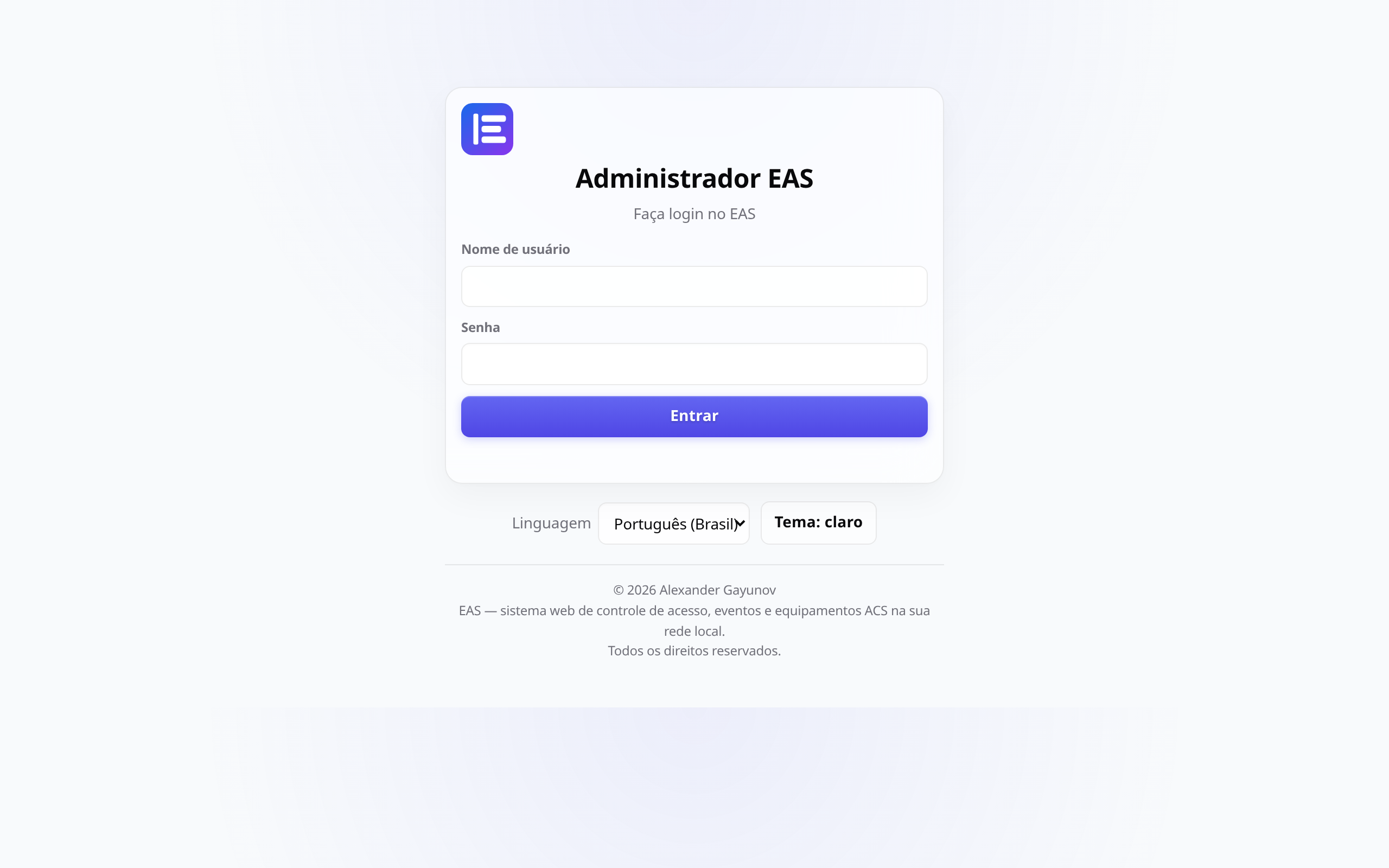
Abra http://<IP-servidor>:8000/admin. No Linux, as credenciais ficam em eas.bootstrap.credentials — altere a senha. O assistente curl | bash cria admin automaticamente. No Windows, o assistente de instalação mostra o login.
Tip: Para HTTPS em produção, use reverse proxy (nginx, Caddy ou IIS) — não deixe só HTTP exposto.
- 7
Home Assistant (só Ubuntu/Astra, se instalado com HA)
Se manteve Home Assistant no Linux: abra http://<IP-servidor>:8123 e crie a conta admin do HA. Senha separada do EAS.
Tip: Se :8123 não abrir: journalctl -u home-assistant -n 50. No Windows o instalador EAS normalmente não instala Home Assistant.
- 8
Token HA e ligação ao EAS
No Home Assistant: perfil → Segurança → Tokens de acesso de longa duração → Criar token. No EAS: Administração → Home Assistant → em Home Assistant local Token / editar → colar → Sincronizar entidades.
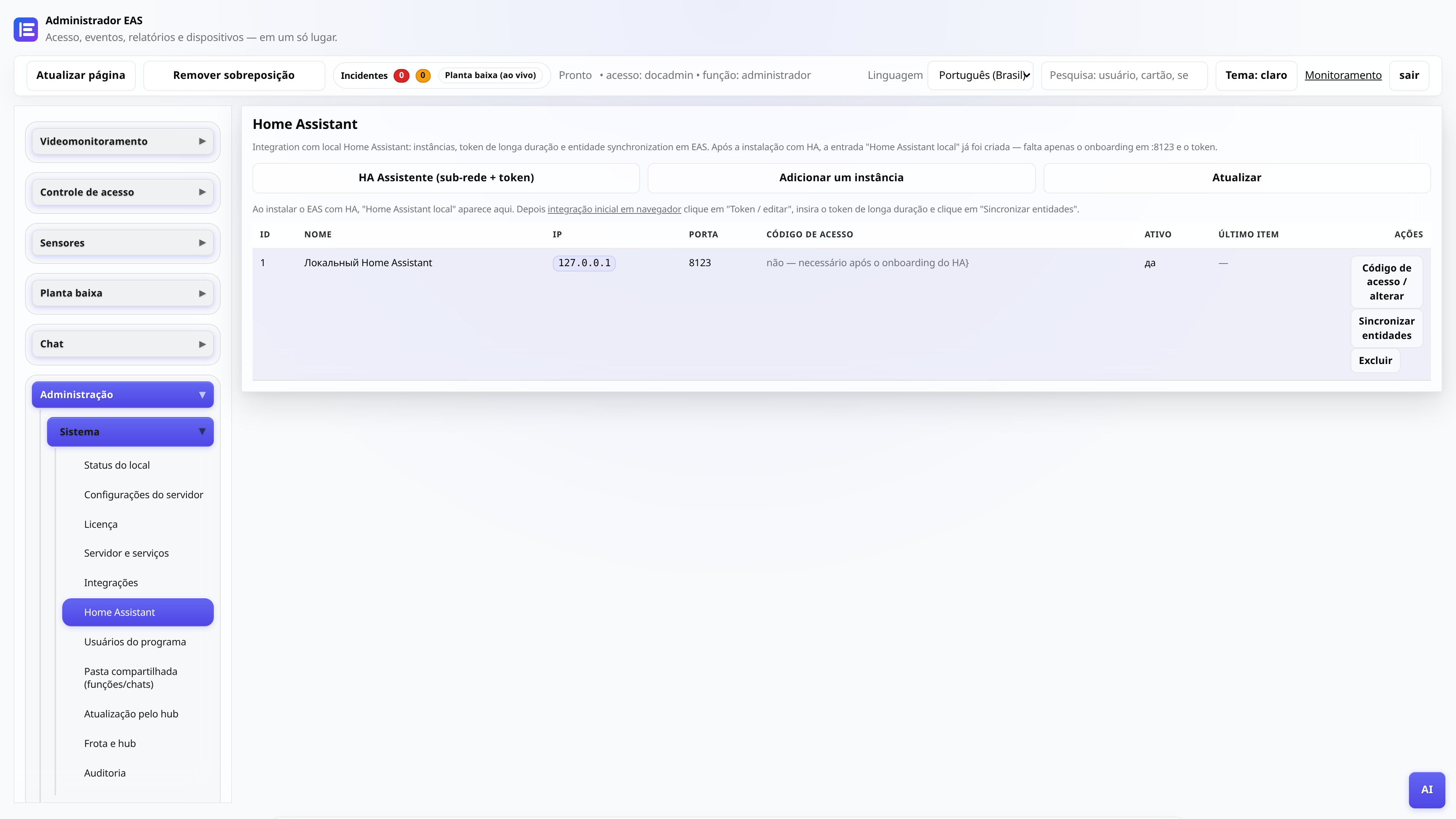
Tip: HA em outra sub-rede: botão Assistente HA.
- 9
Verificar o servidor e ativar a licença
Na admin abra Administração → Servidor e serviços — serviço ativo, disco não cheio. Depois Licença: cole a chave de teste ou permanente e Ative.
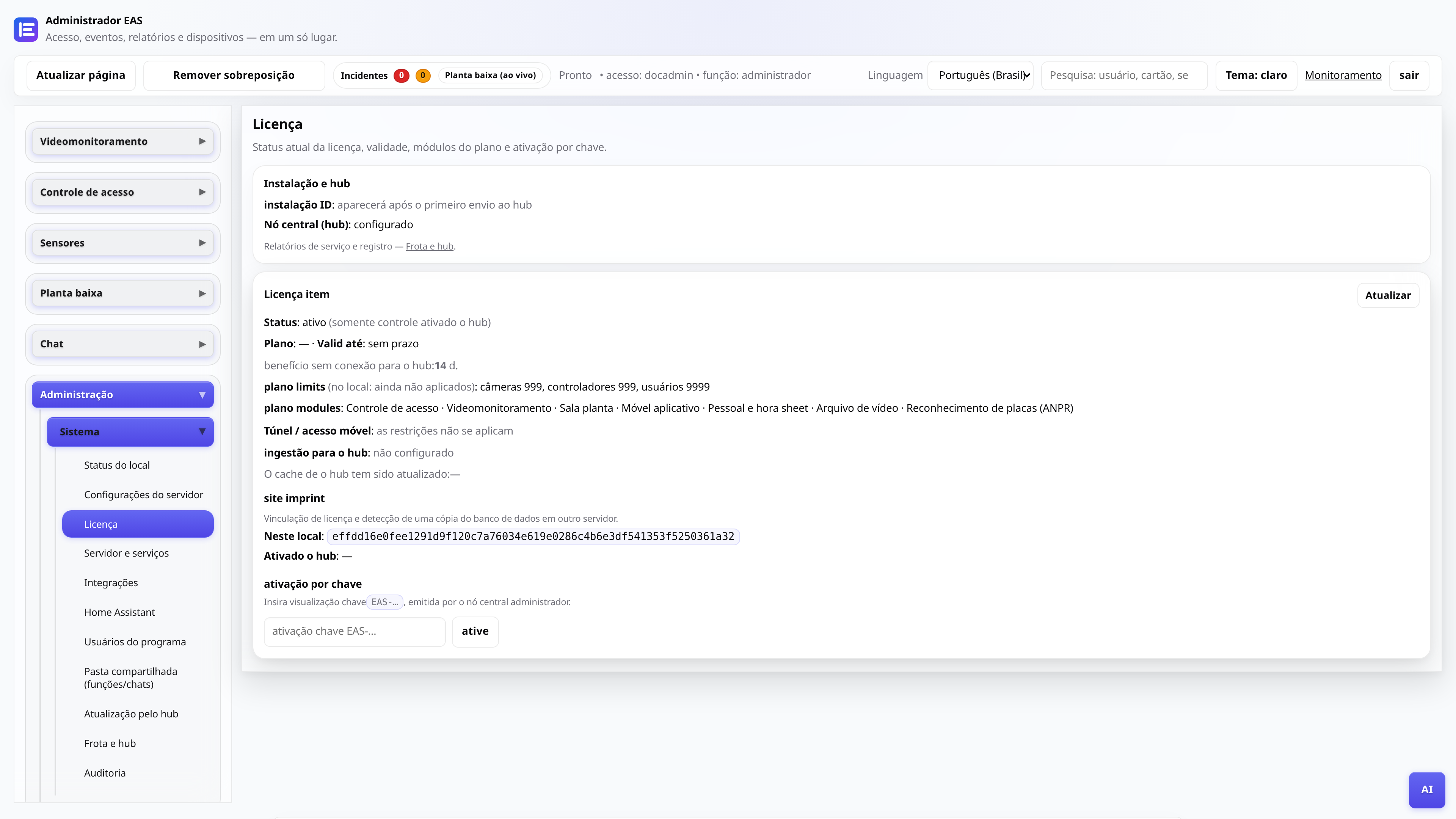
Tip: Sem licença algumas funções ficam limitadas. Em seguida: conectar controladores e câmeras.